SuperSTREAM N50/N60 사용 가이드
3. UDP/RTP 인코딩 설정
2025년 7월 10일, DVNEST
1, 2편에 이어 3편에서는 SuperSTREAM N50/N60의 UDP/RTP 인코딩 설정과 해당 소스를 SuperSTREAM D350 디코더 및 VLC 플레이어로 디코딩하는 과정을 단계별로 설명합니다.
SRT 및 RTSP 인코딩 설정에 대한 내용은 1편 튜토리얼을, RTMP 및 HLS 인코딩 설정에 대한 내용은 2편 튜토리얼을 참고해주시기 바랍니다.
1. UDP 스트리밍 설정 및 디코딩
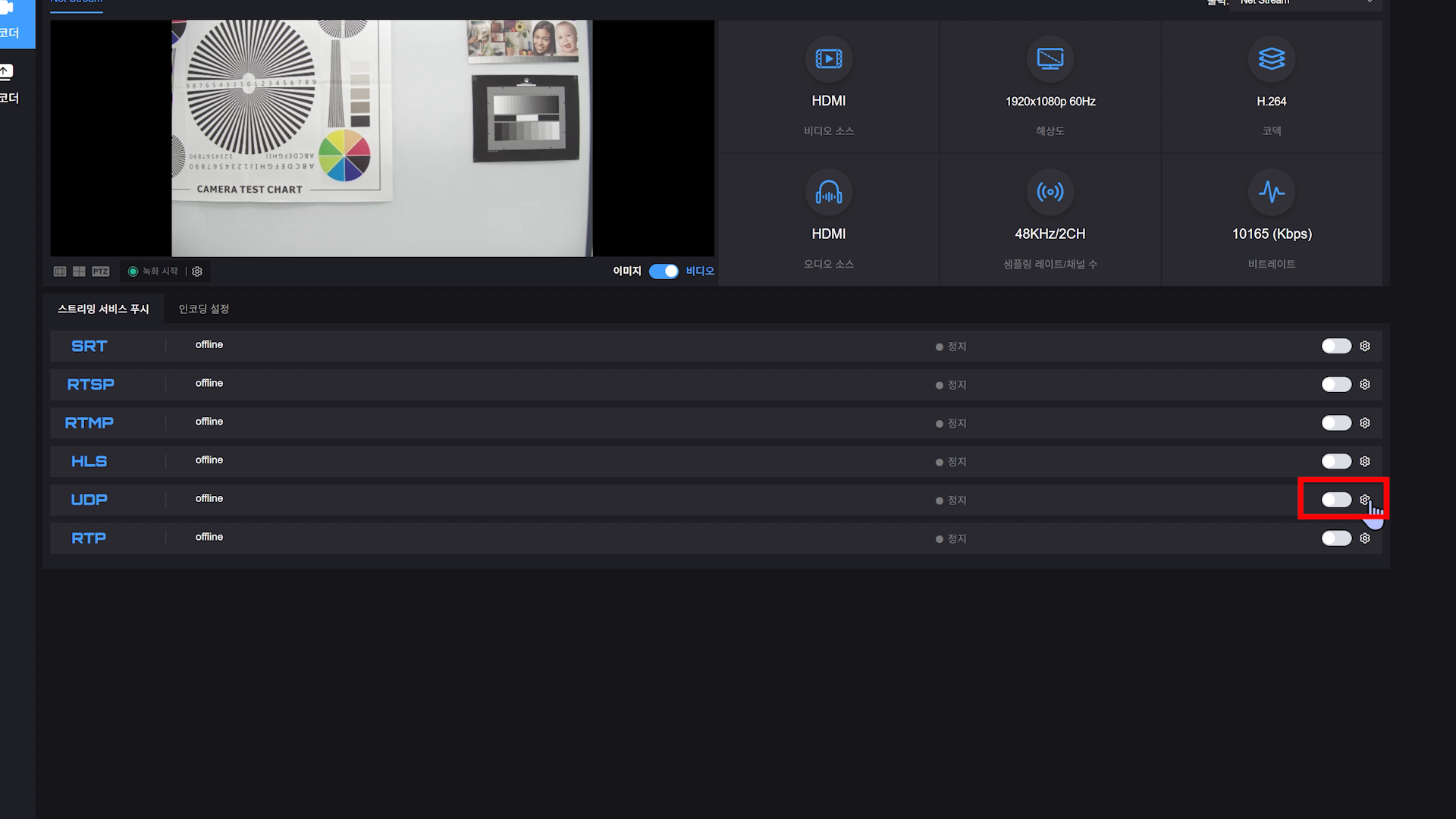
먼저 웹 브라우저 주소창에 N60 장치의 IP 주소를 입력해 관리 페이지에 접속합니다.
장비의 IP 주소는 장비 전면의 LCD화면을 통해 확인할 수 있습니다.
Encoder 모드의 ‘출력’ 탭에서 Net Stream을 선택하고, UDP 설정 아이콘을 클릭합니다.
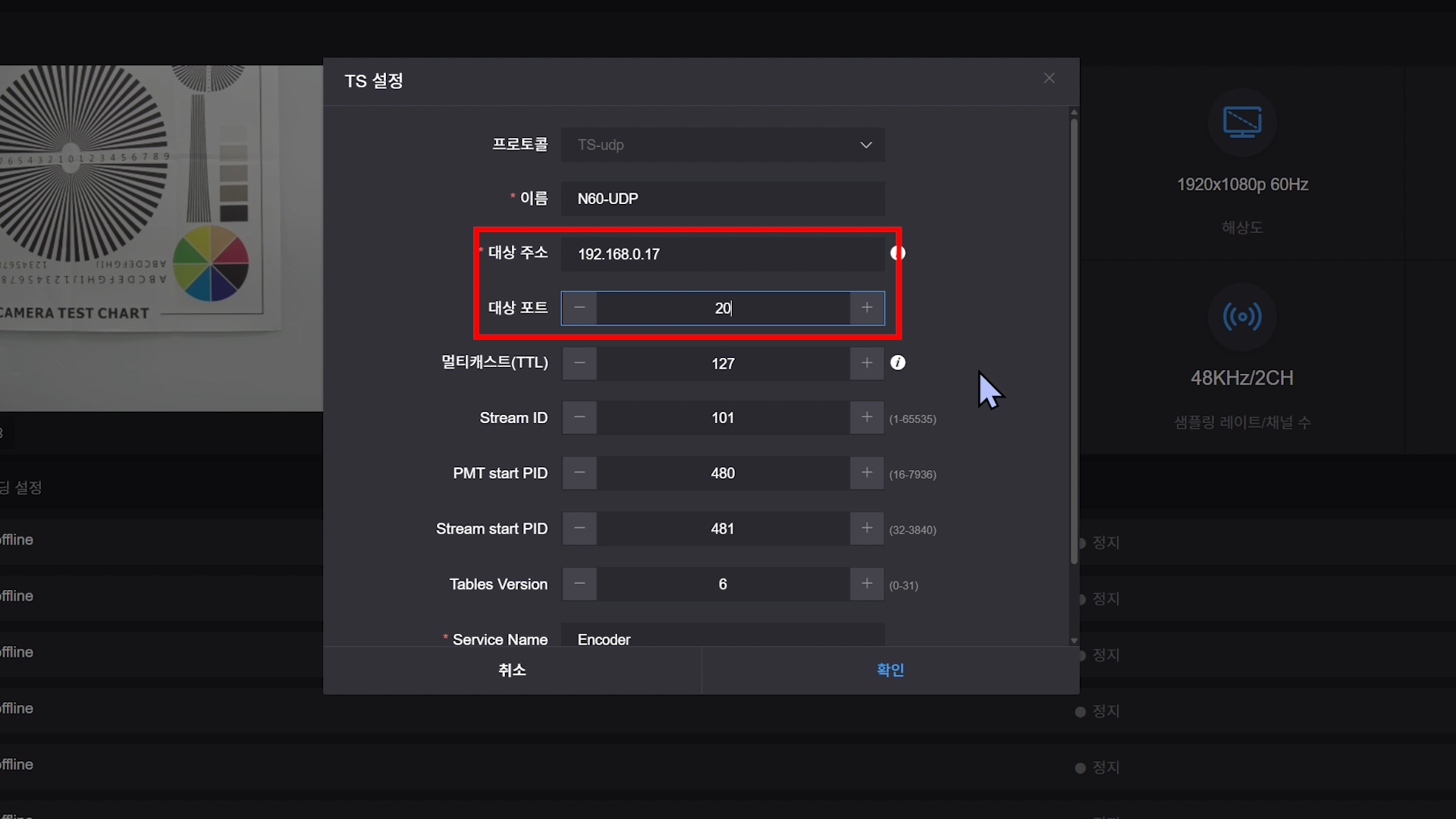
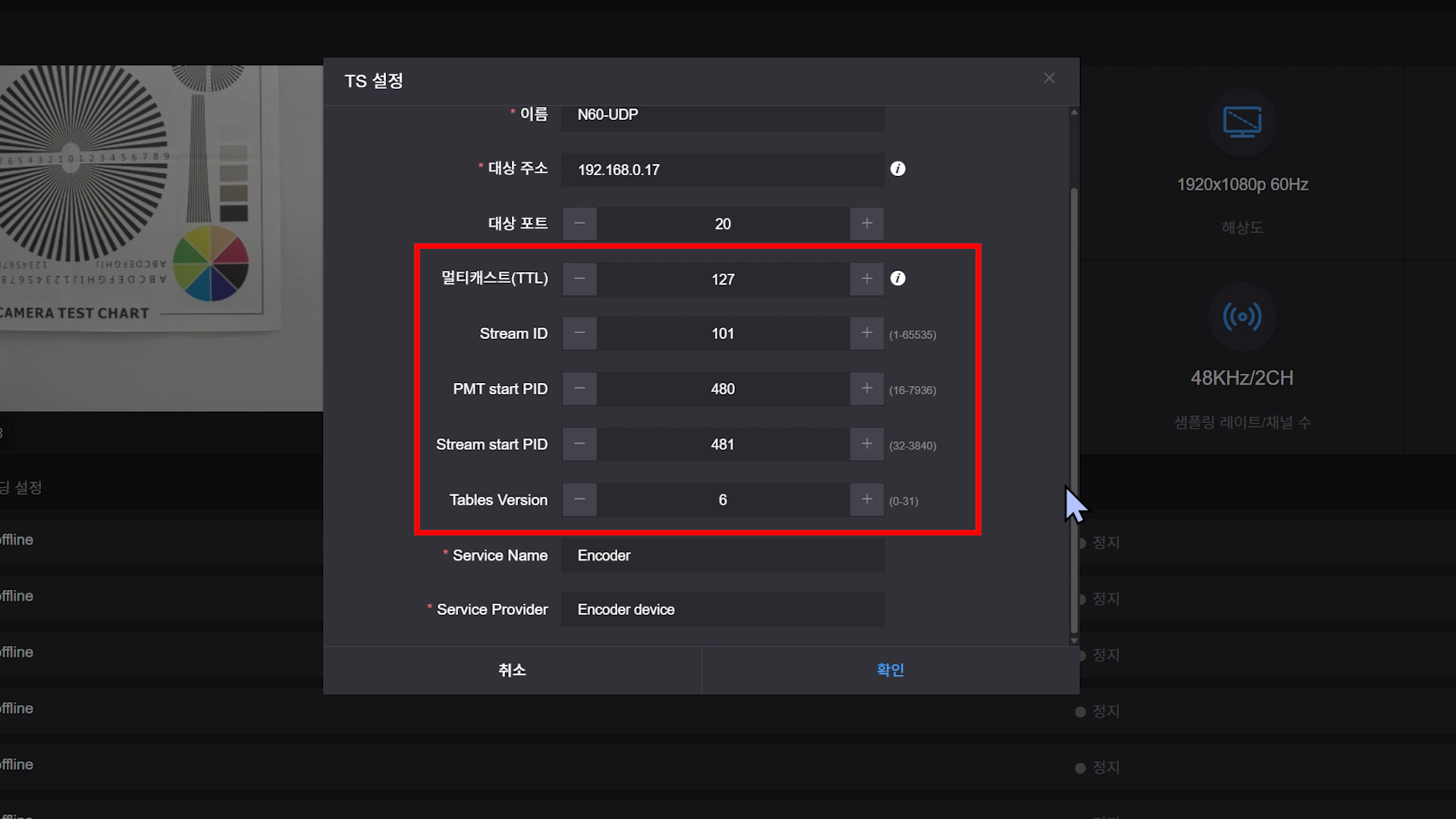
설정 창에서 스트림 소스 [이름]을 입력하고, [대상 주소]에 미리 준비한 디코더(SuperSTREAM D350)의 IP 주소를 입력합니다.
이어서 [대상 포트] (예: 20)를 지정하고, 필요에 따라 멀티캐스트 주소나 기타 고급 옵션을 조정합니다. 입력이 끝나면 활성화 버튼을 눌러 UDP 스트림을 시작합니다.
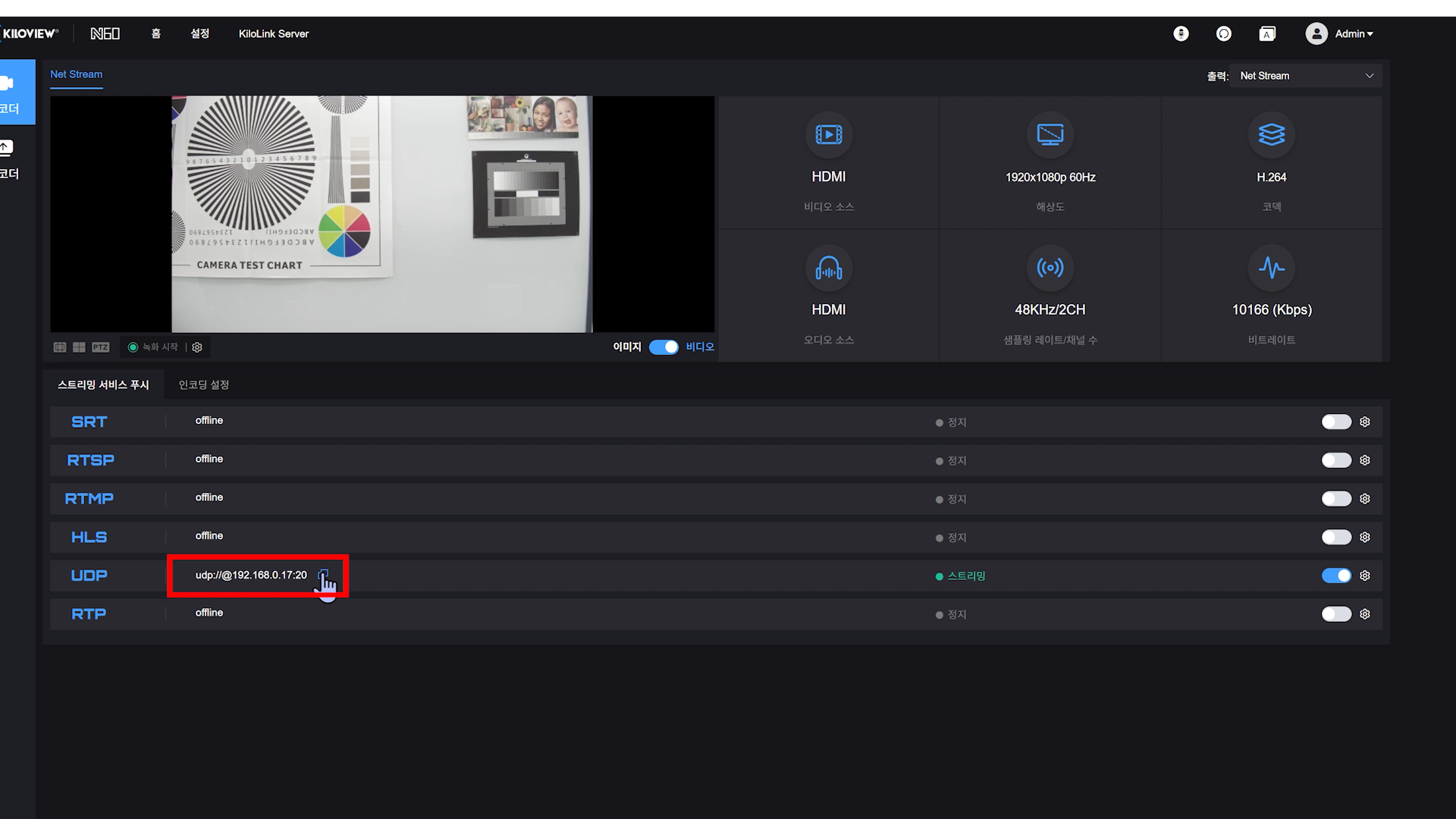
정상적으로 활성화가 이루어질 경우, ‘스트리밍’이라는 상태와 생성된 스트림 URL을 확인할 수 있습니다. URL 주소는 ‘복사하기’버튼을 통해 클립보드에 복사할 수 있습니다.
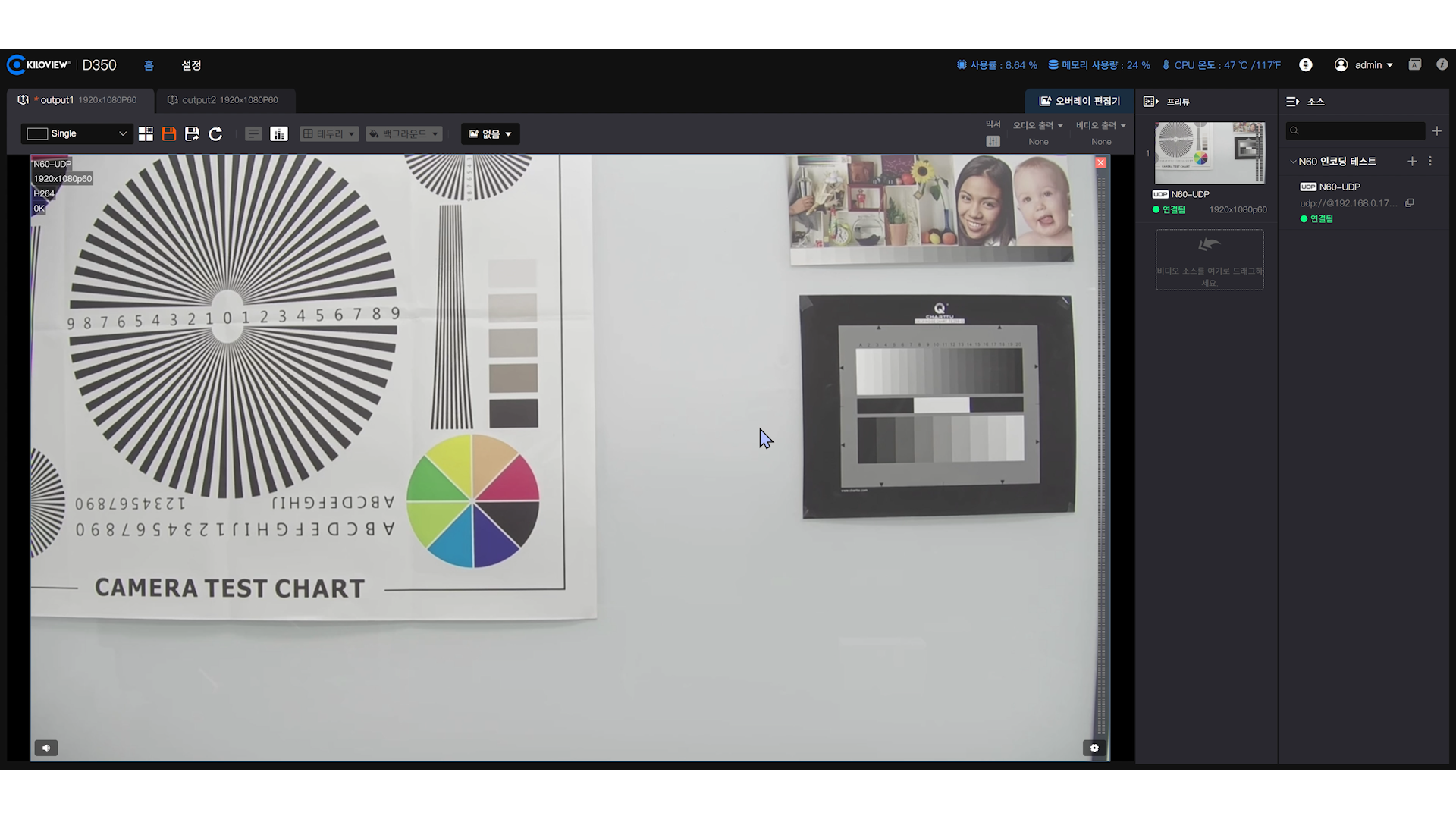
SuperSTREAM D350 디코더의 웹 인터페이스에 접속해 ‘소스 추가(+)’를 클릭하고, 클립보드에 복사해둔 UDP 스트림 URL을 입력한 뒤 Output에 할당합니다.
Preview 및 Output 화면에서 영상이 정상 출력되는 것을 확인할 수 있습니다.
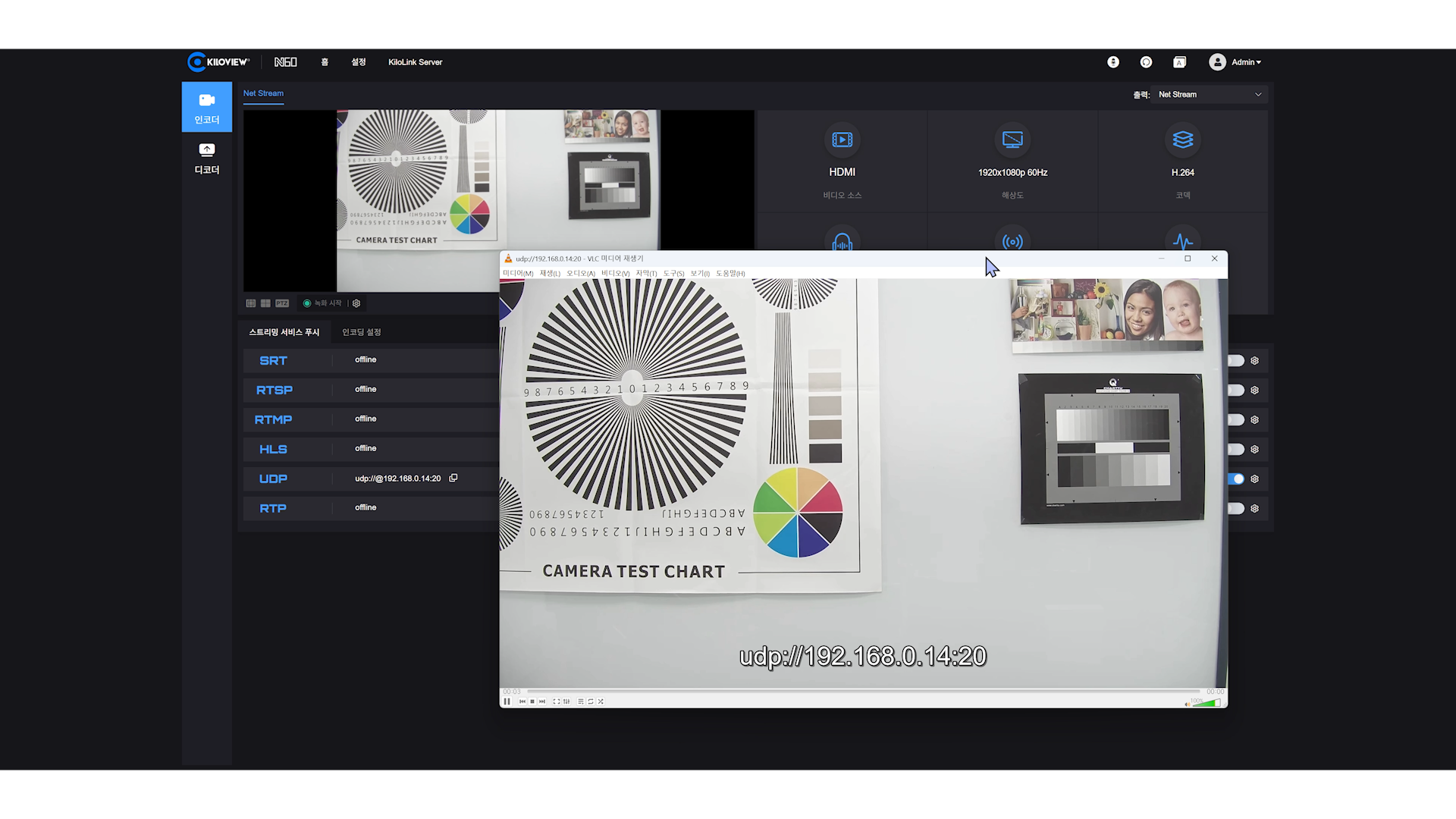
VLC 미디어 플레이어의 디코딩을 확인하기 위해 UDP 인코딩 설정 중 ‘대상 주소’를 관리 PC의 IP로 변경한 후 확인해보겠습니다.
VLC 미디어 플레이어에서 [미디어] → [네트워크 스트림 열기] 메뉴로 진입하여 N60의 UDP URL을 입력하면, PC에서도 실시간 디코딩된 영상을 볼 수 있습니다.
2. RTP 스트리밍 설정 및 디코딩
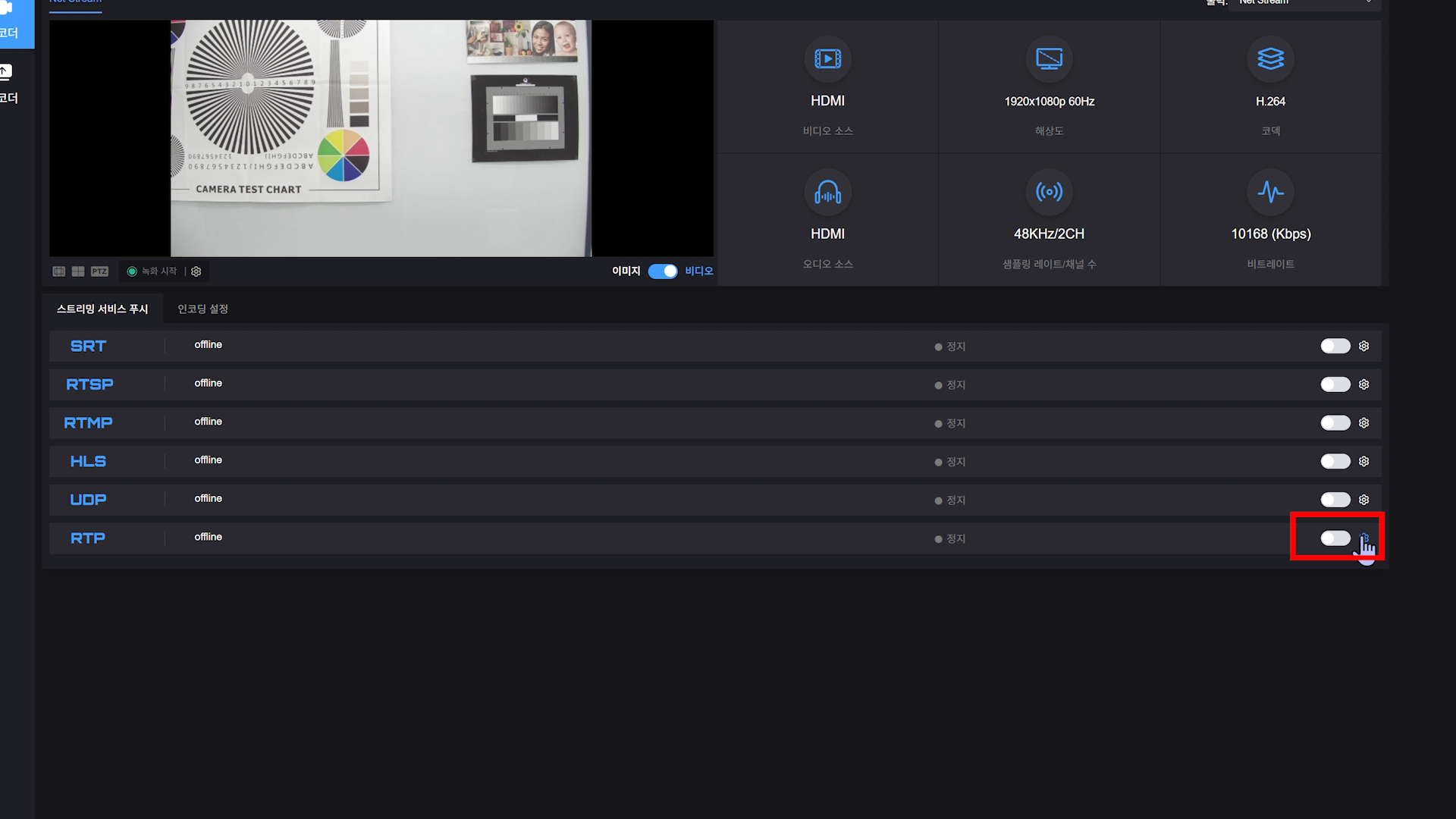
UDP 인코딩 설정과 동일한 방식으로, Encoder 모드의 ‘출력’ 탭에서 Net Stream을 선택하고, RTP 설정 아이콘을 클릭합니다.


스트림 [이름]과 [대상 IP 주소]에 미리 준비한 디코더(SuperSTREAM D350)의 IP 주소를 입력하고, 원하는 [대상 포트]를 지정합니다.
멀티캐스트나 기타 고급 옵션이 필요하시면 이 단계에서 활성화할 수 있습니다.
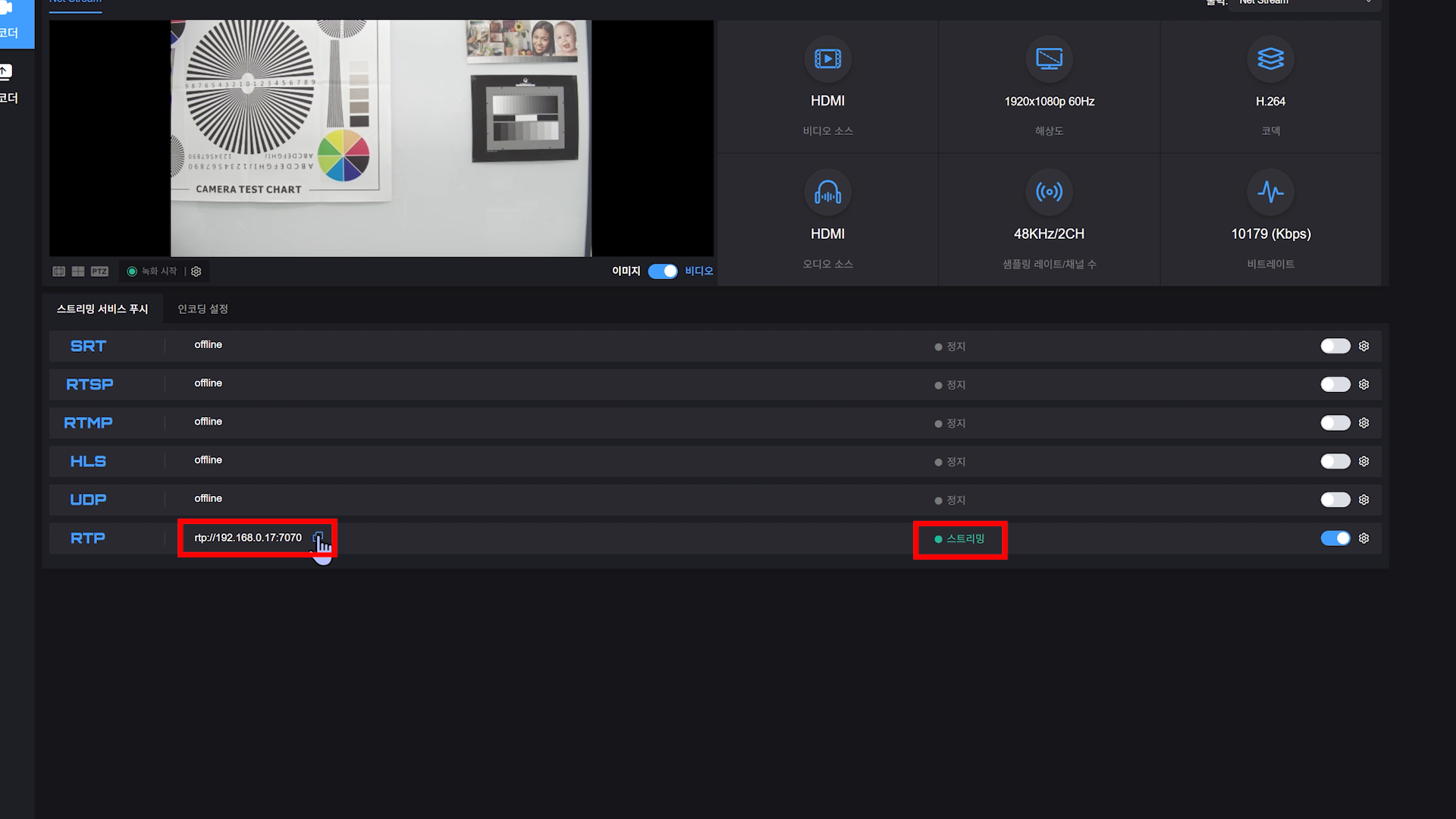
모든 설정을 마치면 활성화 버튼을 클릭해 RTP 스트림을 시작합니다.
정상적으로 활성화가 이루어질 경우, ‘스트리밍’이라는 상태와 생성된 스트림 URL을 확인할 수 있습니다. URL 주소는 ‘복사하기’버튼을 통해 클립보드에 복사할 수 있습니다.
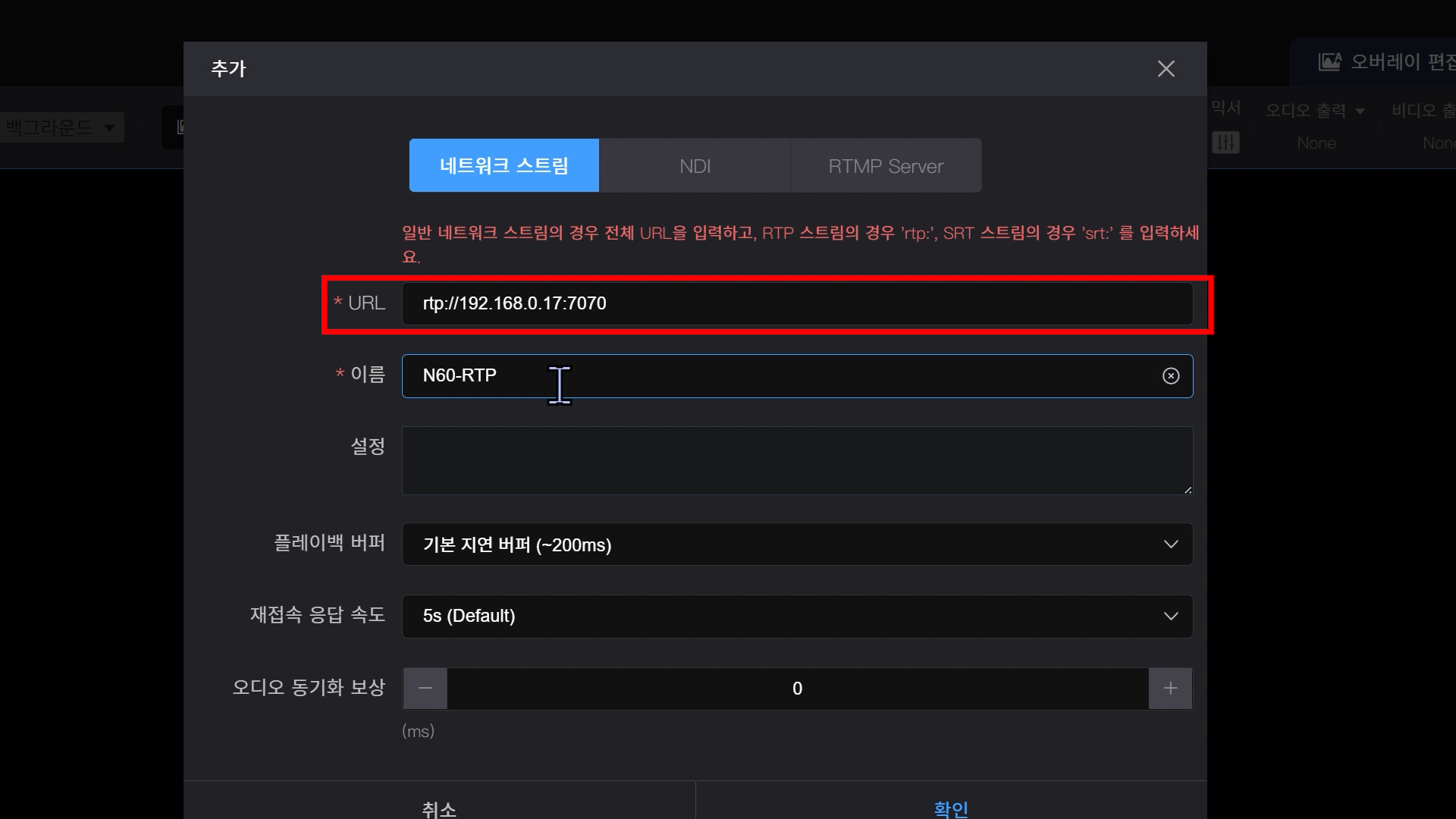
SuperSTREAM D350 디코더의 웹 인터페이스에 접속해 ‘소스 추가 (+)’를 클릭하고 클립보드에 복사해둔 RTP 스트림 URL을 입력한 뒤 Output에 할당합니다.
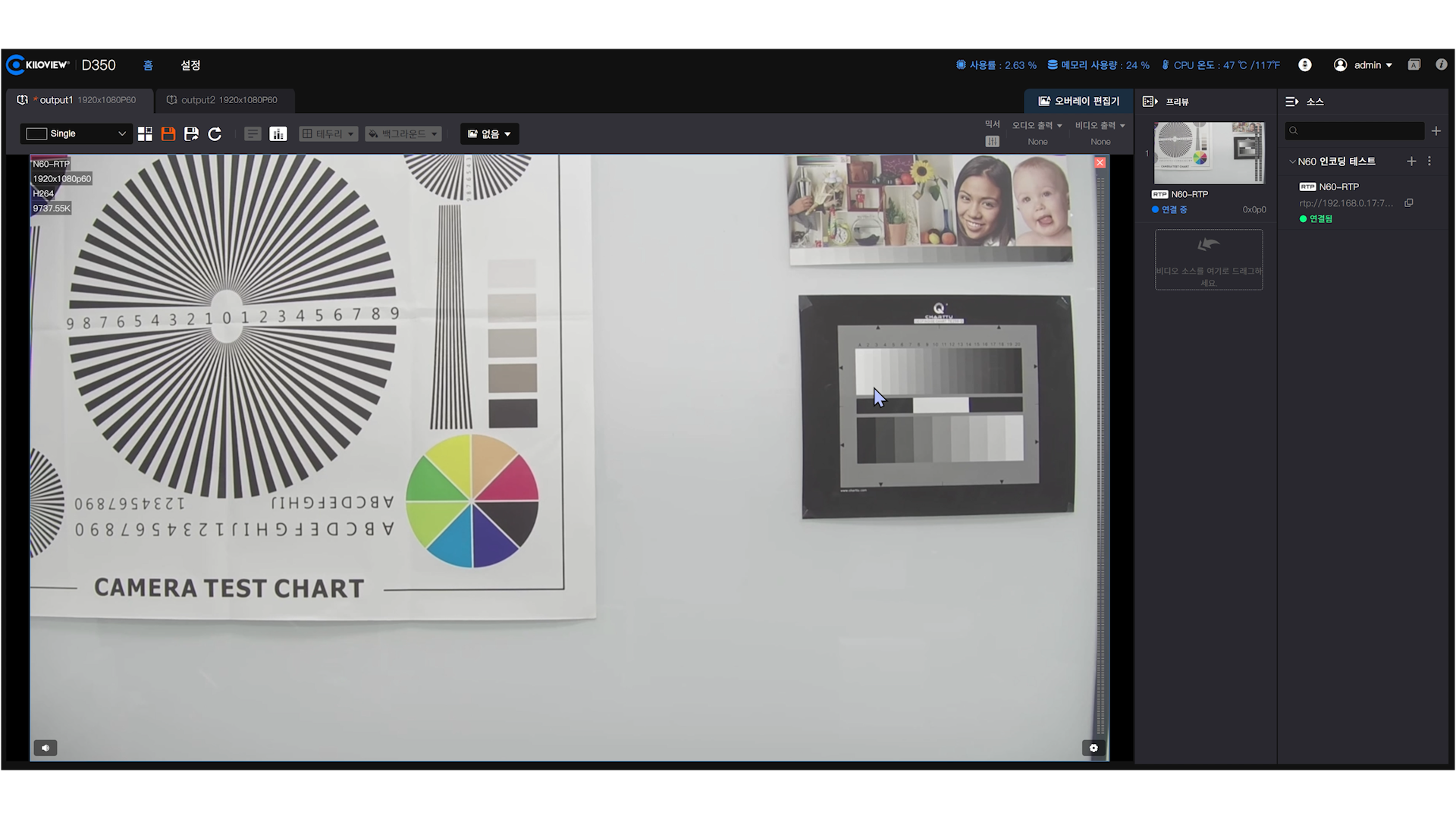
Preview 및 Output 화면에서 영상이 정상 출력되는 것을 확인할 수 있습니다.
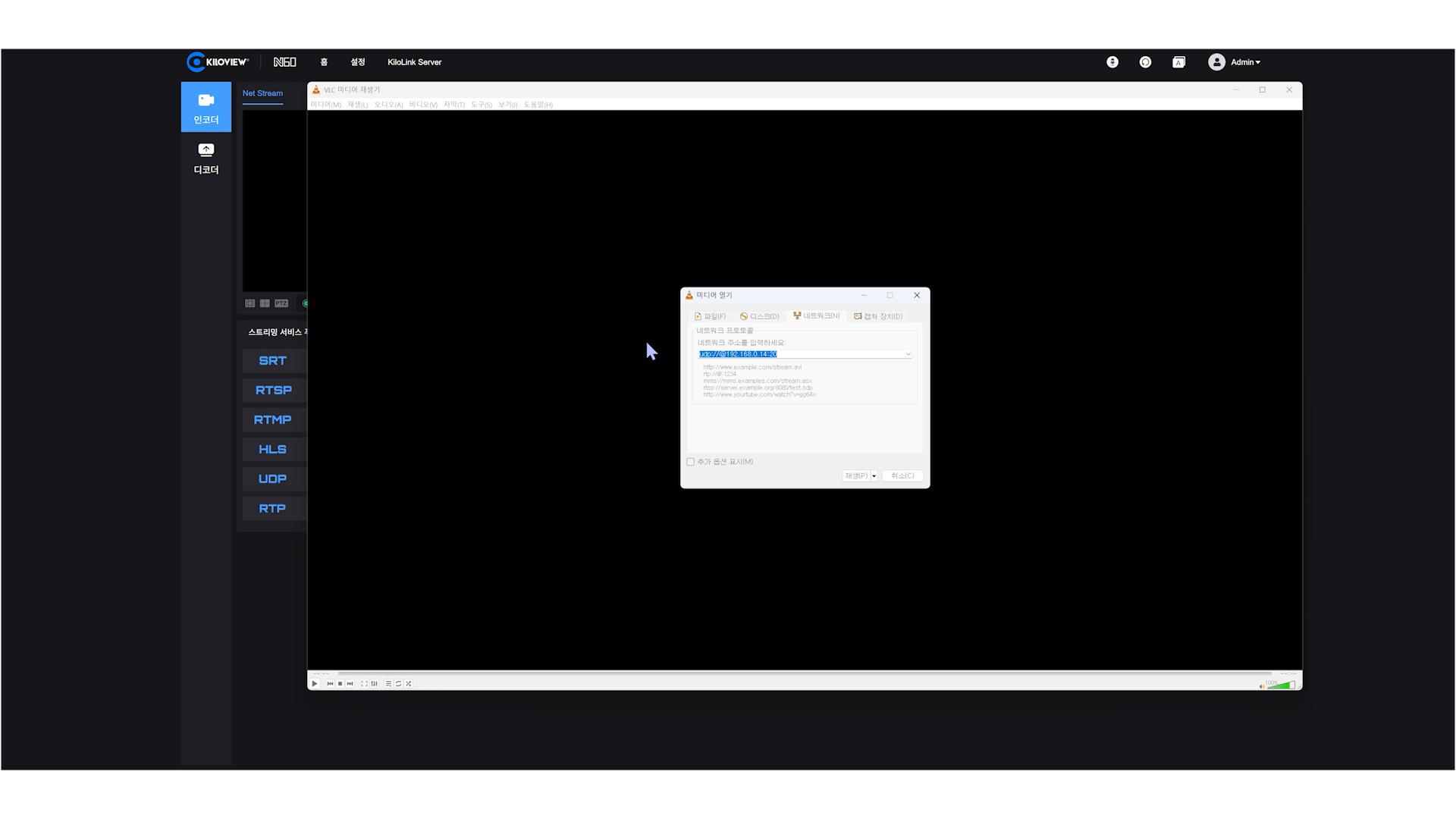
마찬가지로, VLC 미디어 플레이어의 디코딩을 확인하기 위해 RTP 인코딩 설정 중 [대상 IP 주소]를 관리 PC의 IP로 변경한 후 확인해보겠습니다.
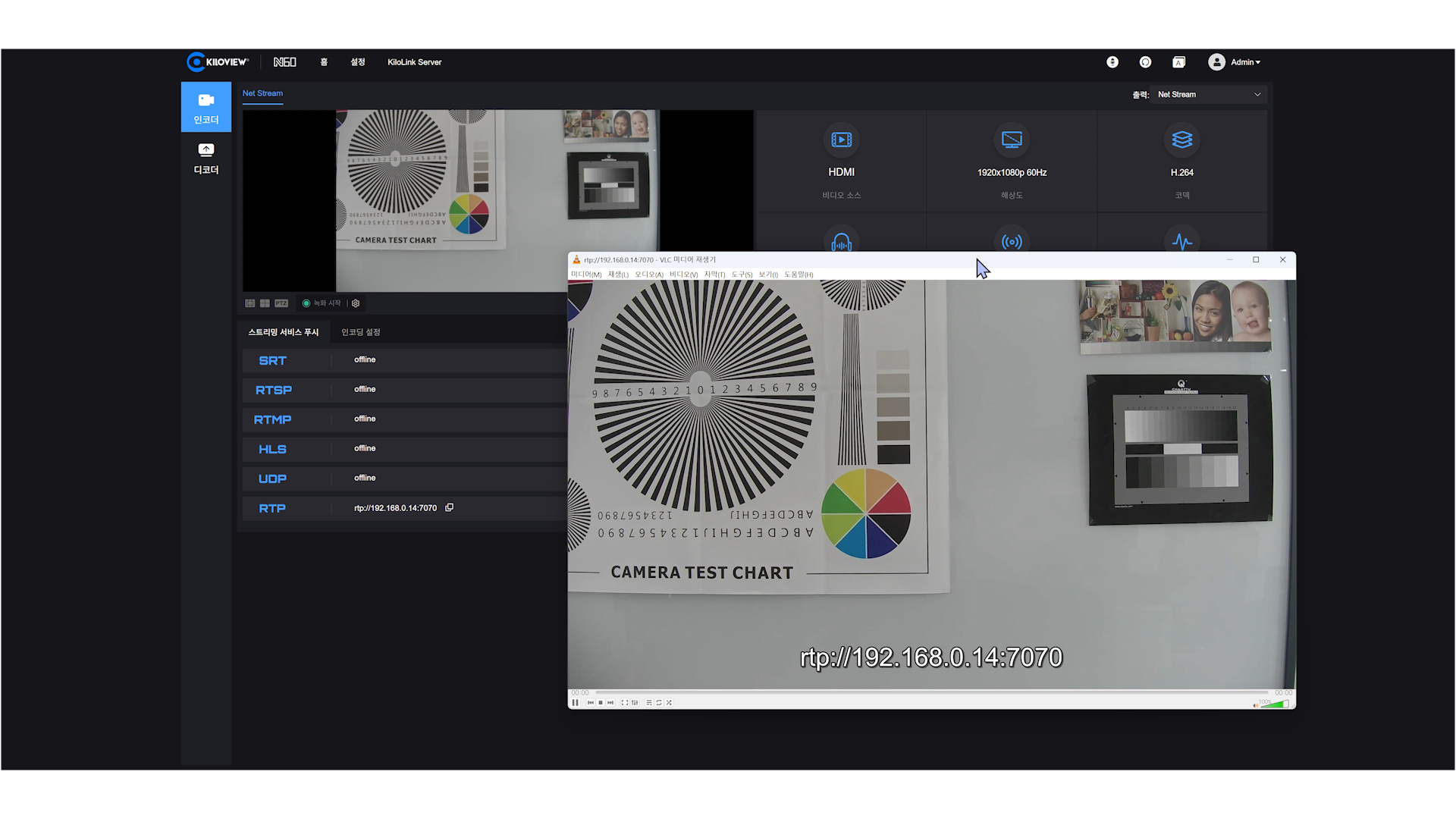
VLC에서 [미디어] → [네트워크 스트림 열기] 메뉴로 진입하여 N60의 RTP URL를 입력해 PC 환경에서도 손쉽게 송출 상태를 확인할 수 있습니다.
이로써 총 3편의 SuperSTREAM N50/N60의 IP 인코딩 기능 설정 튜토리얼을 마칩니다. 감사합니다.