SuperSTREAM N50/N60 사용 가이드
2. RTMP/HLS 인코딩 설정
2025년 7월 10일, DVNEST
1편에 이어 2편에서는 SuperSTREAM N50/N60의 RTMP 및 HLS 인코딩 설정과 이를 통해 입력 소스를 Yotube 실시간 스트리밍으로 송출하는 과정을 설명합니다.
SRT 및 RTSP 인코딩 설정에 대한 내용은 1편 튜토리얼을 참고해주시기 바랍니다.
1. RTMP 스트리밍 설정 및 YouTube 송출
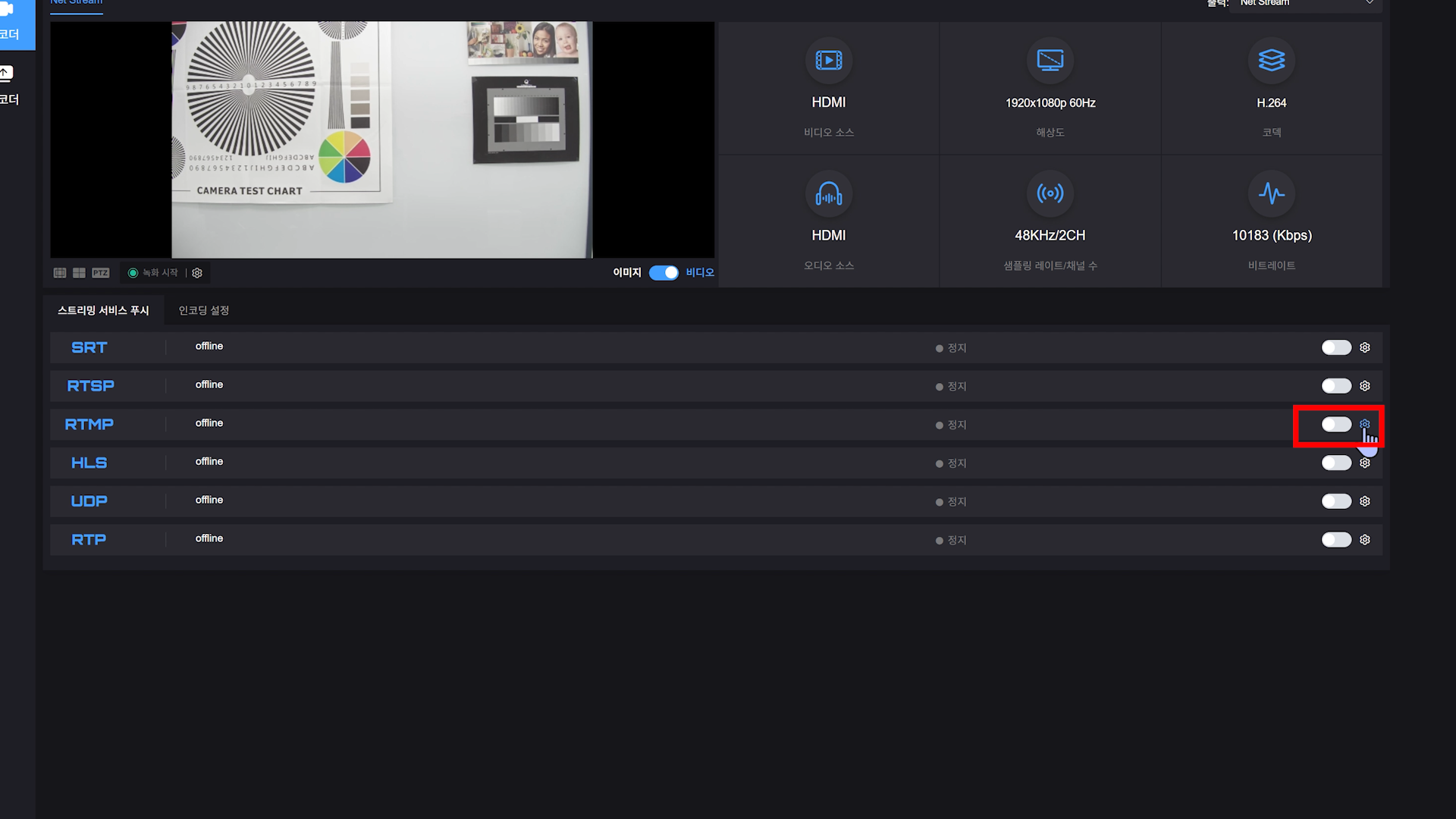
SuperSTREAM N60의 웹 인터페이스에 접속해 로그인합니다.
장비의 IP 주소는 장비 전면의 LCD화면을 통해 확인할 수 있습니다.
상단의 Encoder 모드를 선택하고, 우측 ‘출력(Output)’ 탭에서 Net Stream을 선택한 후 RTMP 항목의 톱니바퀴 아이콘을 클릭합니다.
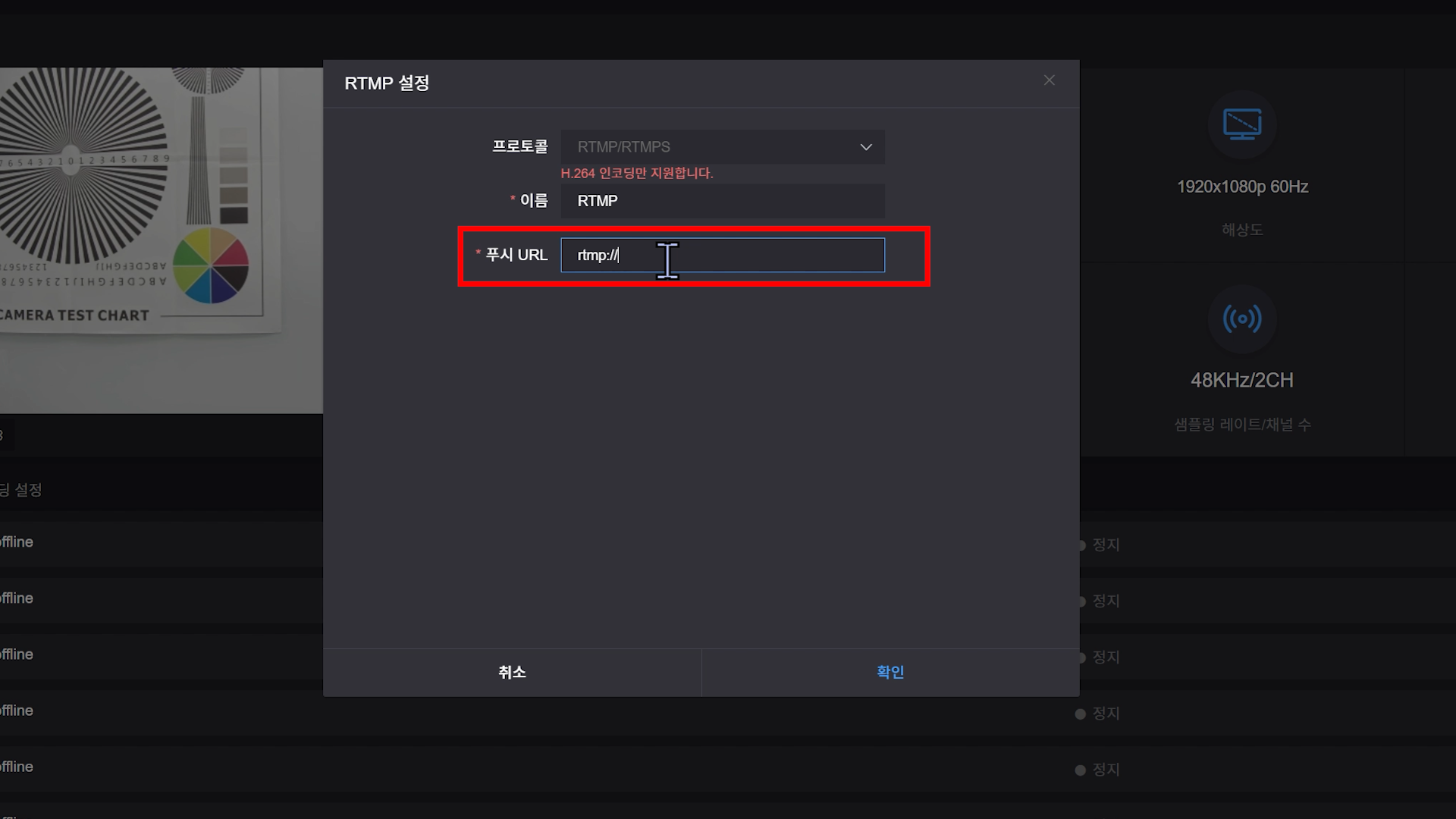
새로 열린 설정 창에서 먼저 스트림 [소스 이름]을 입력하고, YouTube RTMP [푸시 URL]을 입력해야 합니다.
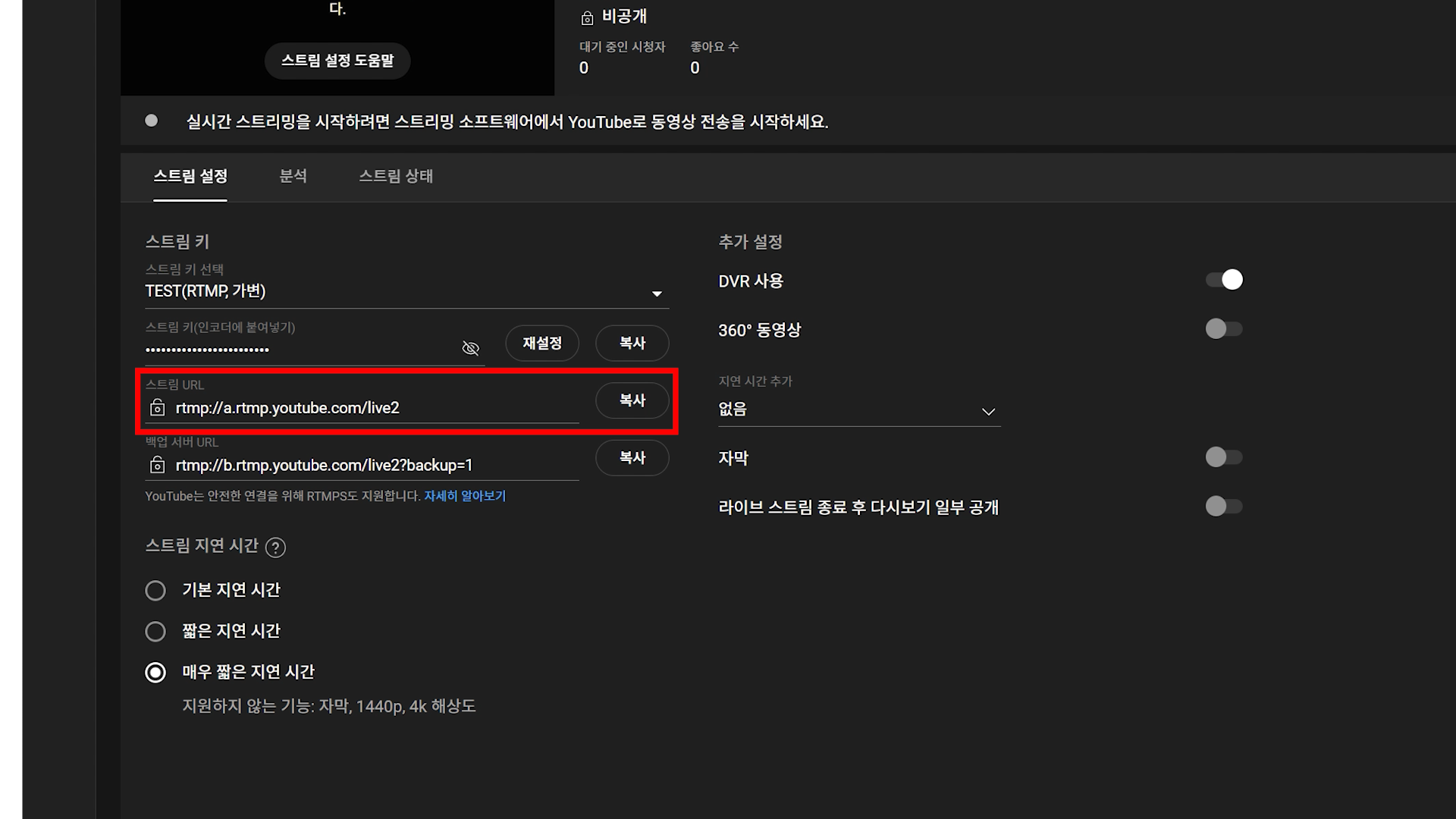
이 URL은 스트리밍을 진행할 YouTube 계정의 YouTube Studio → [실시간] 메뉴에서 확인할 수 있으며, 기본 스트림 방식이 RTMP로 설정되어 있어 ‘스트림 URL’을 복사하면 됩니다.

복사한 RTMP URL 주소를 N60 설정창에 입력하고, 이제 Yotube Studio에서 스트림 키를 복사하여 적용해보겠습니다.
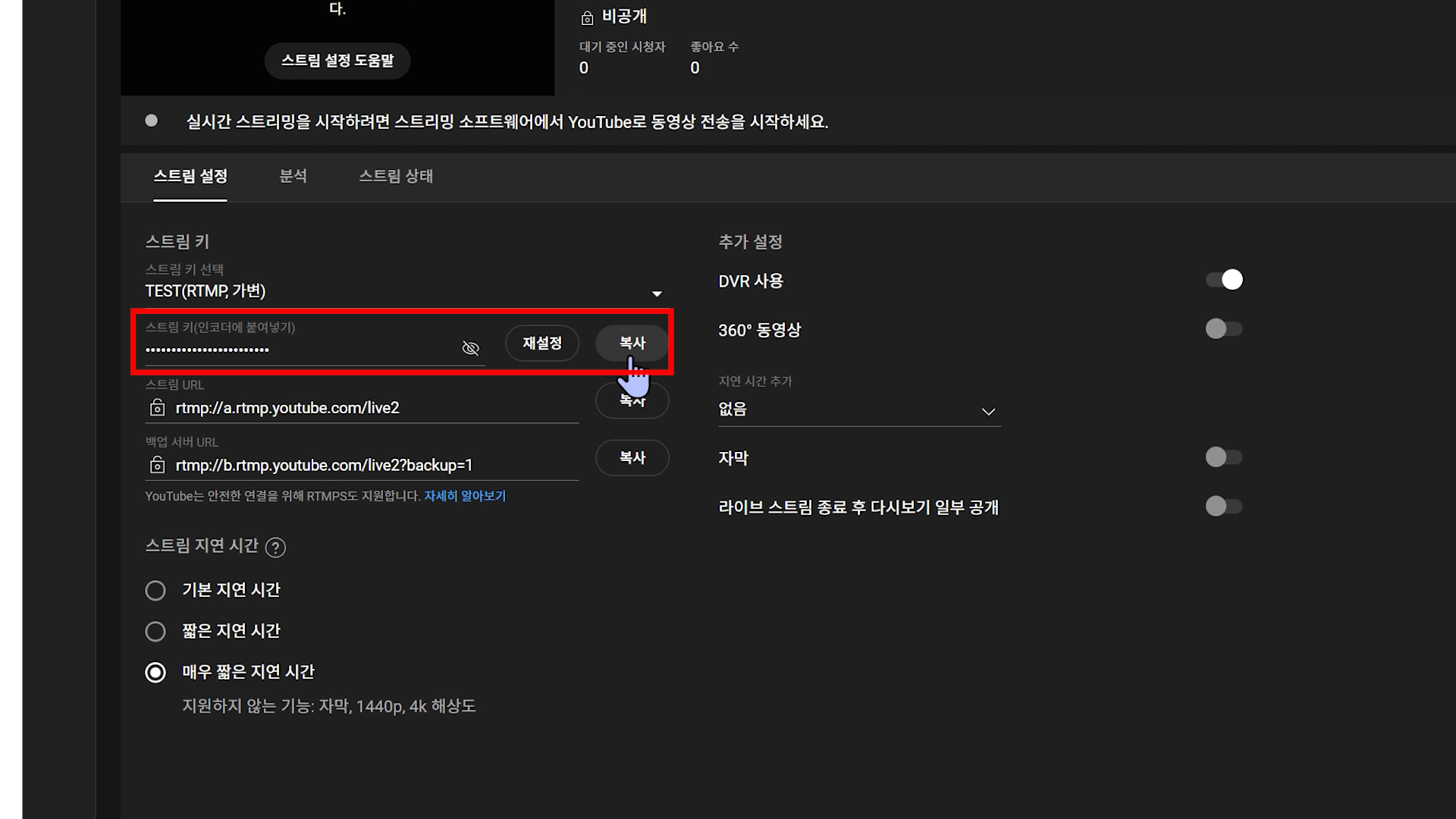
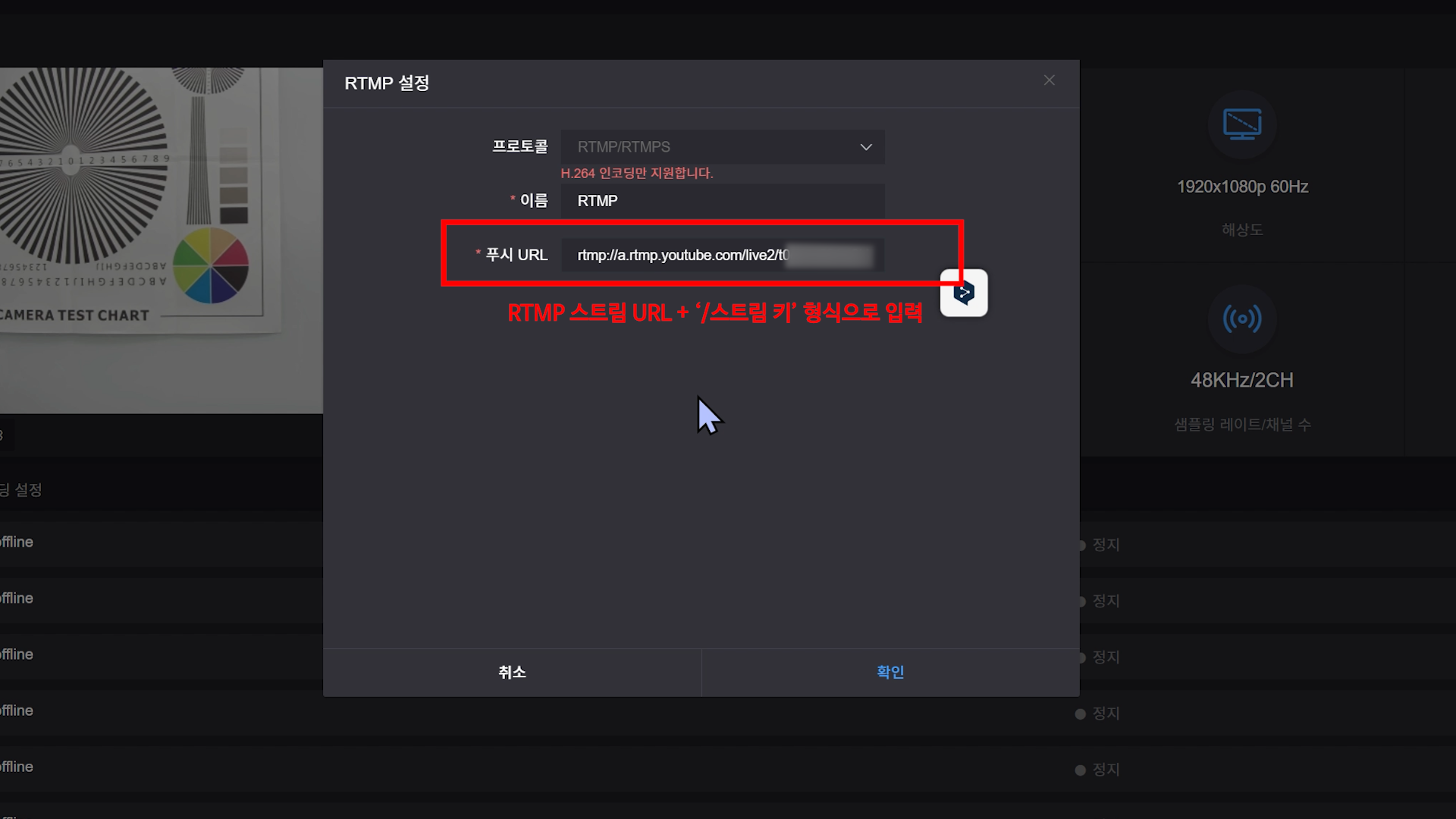
동일하게 Youtube Studio에서 제공하는 스트림 키를 클립보드에 복사하고, N60의 [푸시 URL] 끝에 ‘/스트림 키’를 덧붙여 정확한 푸시 주소를 완성합니다. (예: rtmp://a.rtmp.youtube.com/live2/abcdef-123456)
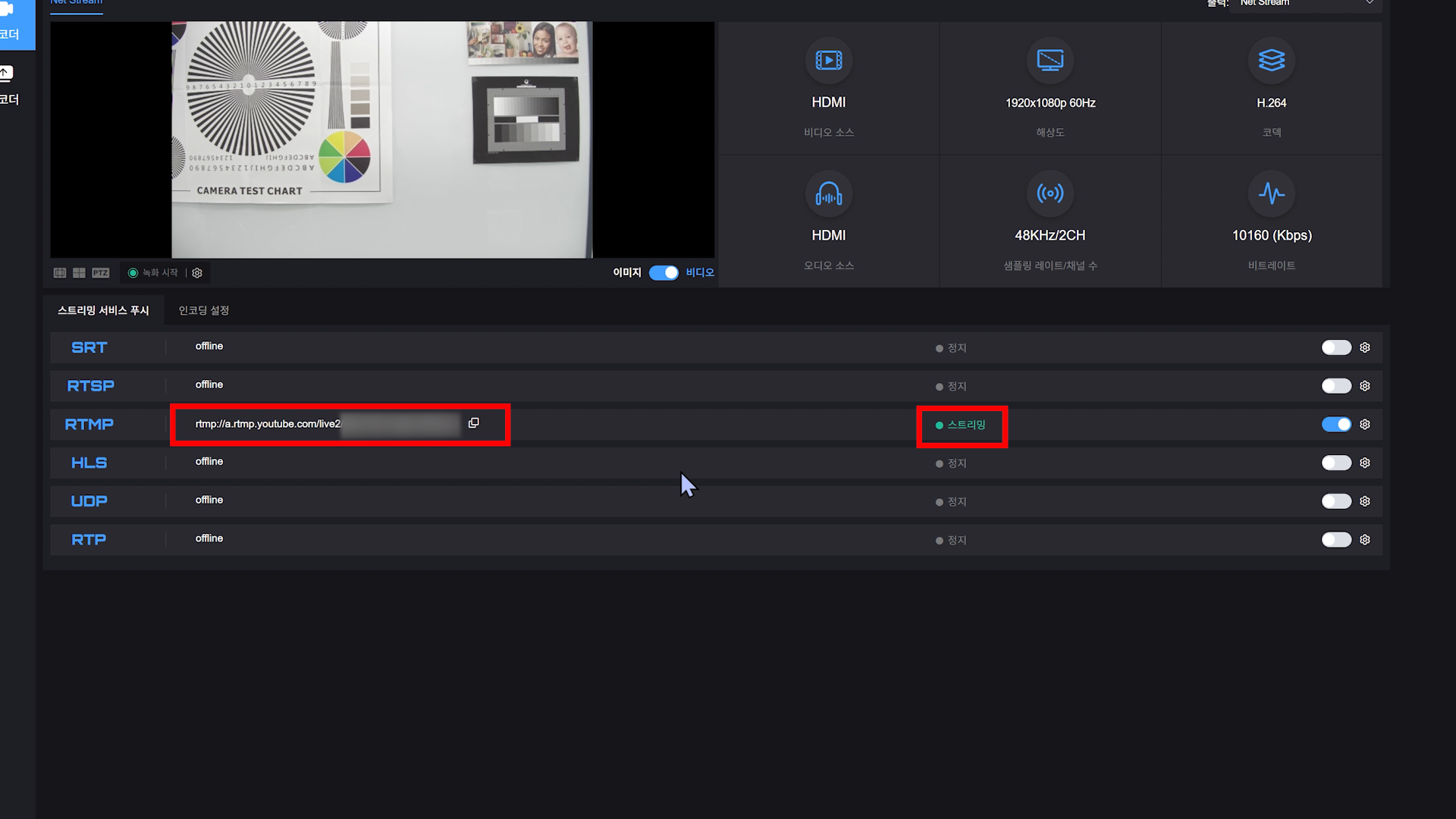
모든 항목 입력이 끝나면 하단의 활성화 버튼을 클릭하고, 상태(Status)가 ‘스트리밍’으로 표시되는지 확인합니다.
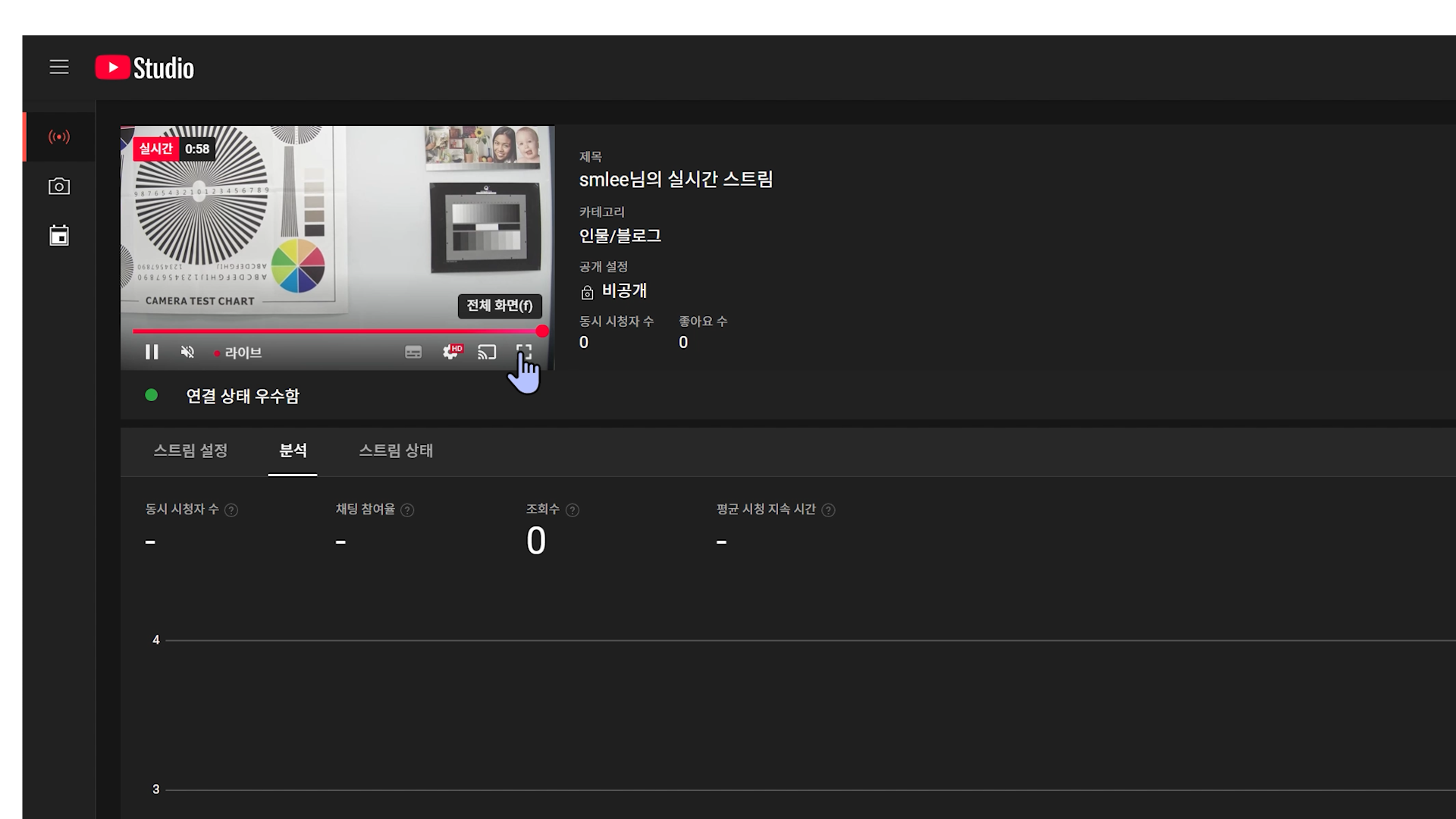
현재 N60에서는 RTMP 스트림을 YouTube로 전송 중이며, YouTube Studio 대시보드에 접속해 미리보기 화면에서 정상적으로 신호가 들어오는지 모니터링할 수 있습니다.
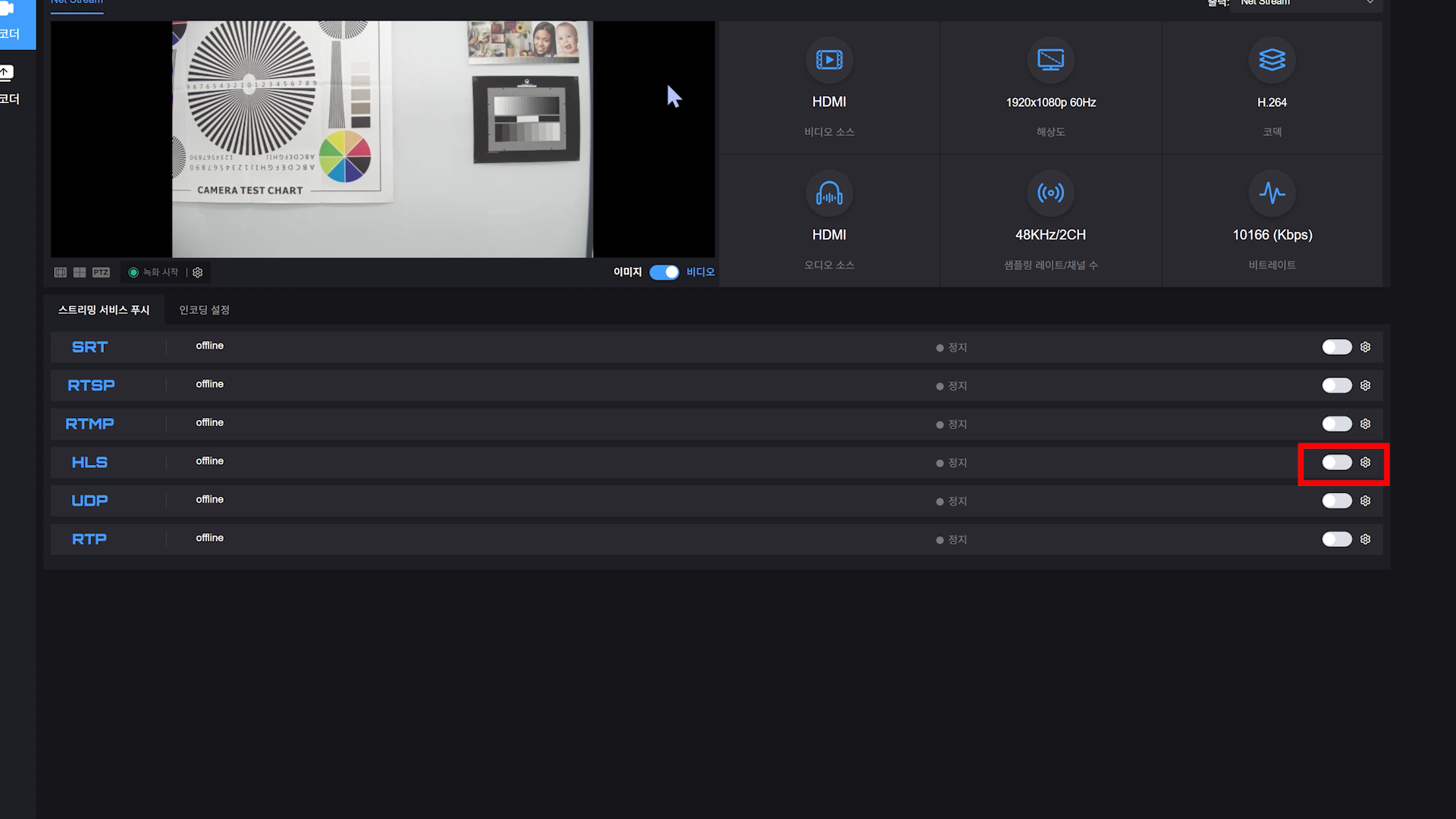
2. HLS 스트리밍 설정 및 YouTube 고급 송출
HLS 인코딩 설정도 RTMP 설정과 동일하게 ‘출력’ 탭의 Net Stream을 선택한 후 HLS 항목의 톱니바퀴를 클릭해 설정 창으로 진입합니다.

여기서도 먼저 [소스 이름]을 지정한 뒤, Youtube 스트리밍을 위해 [연결 방식]을 ‘PUSH’로 선택합니다.
HLS [미디어 재생 목록 URL]주소를 얻기 위해 YouTube Studio 페이지로 이동합니다.
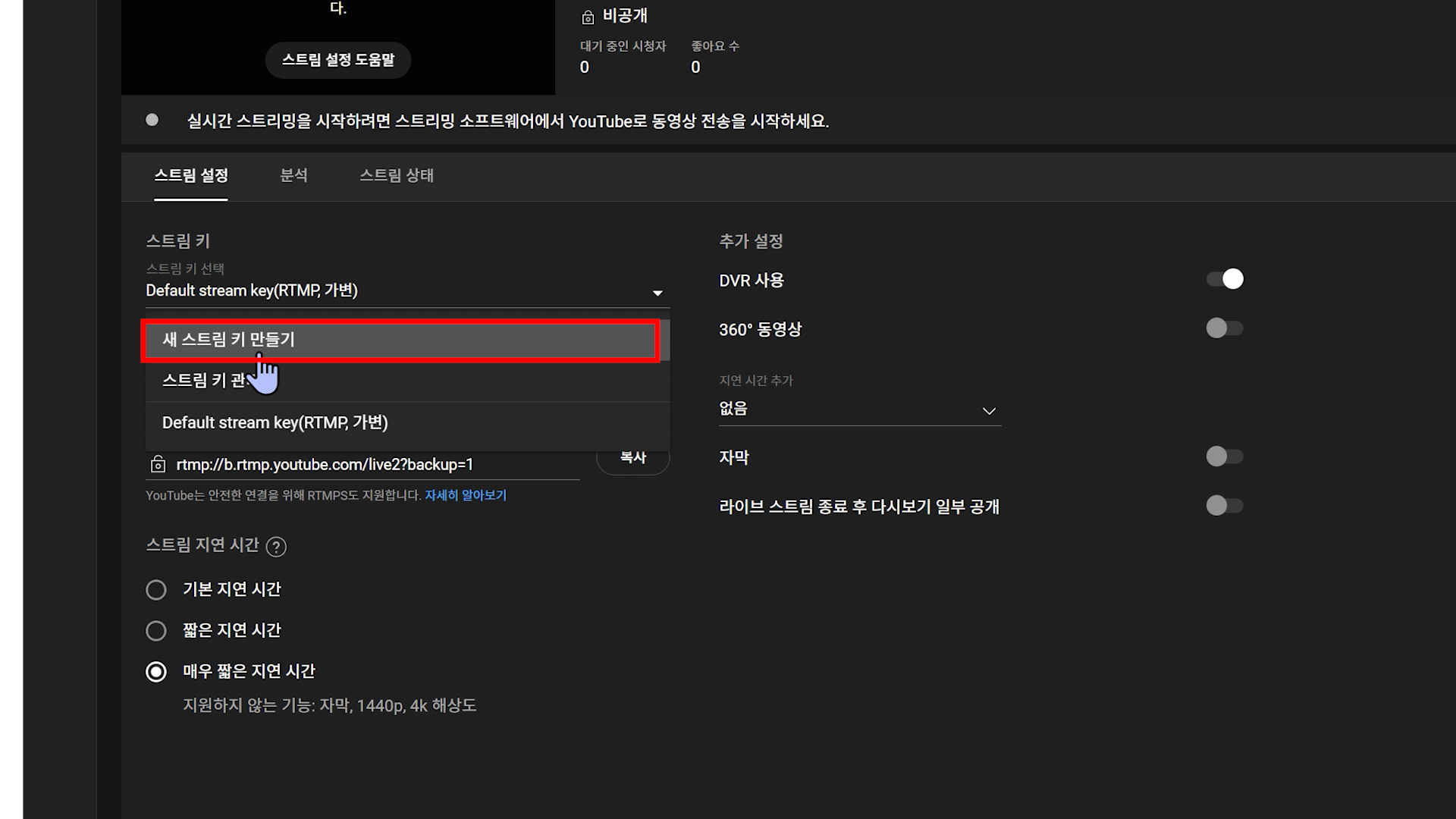
YouTube Studio의 [실시간] 설정에서 ‘새 스트림 키 만들기’를 클릭합니다.

스트림 키 생성 옵션에서 ‘스트리밍 프로토콜’을 ‘HLS(고급)’으로 선택합니다.
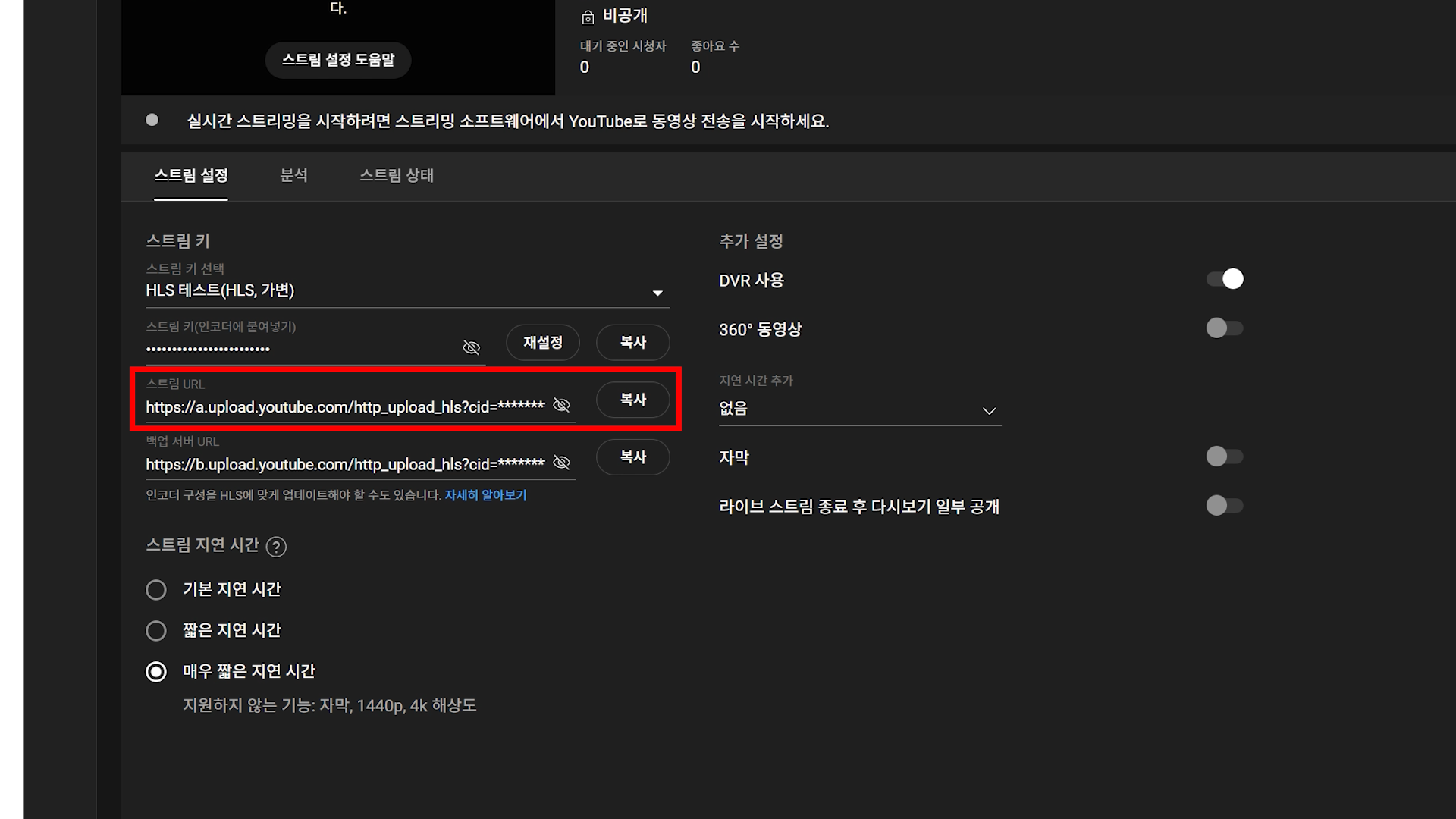
HLS 스트림 키가 정상적으로 적용될 경우, 스트림 URL이 미디어 재생 목록 URL 형태로 생성됩니다.
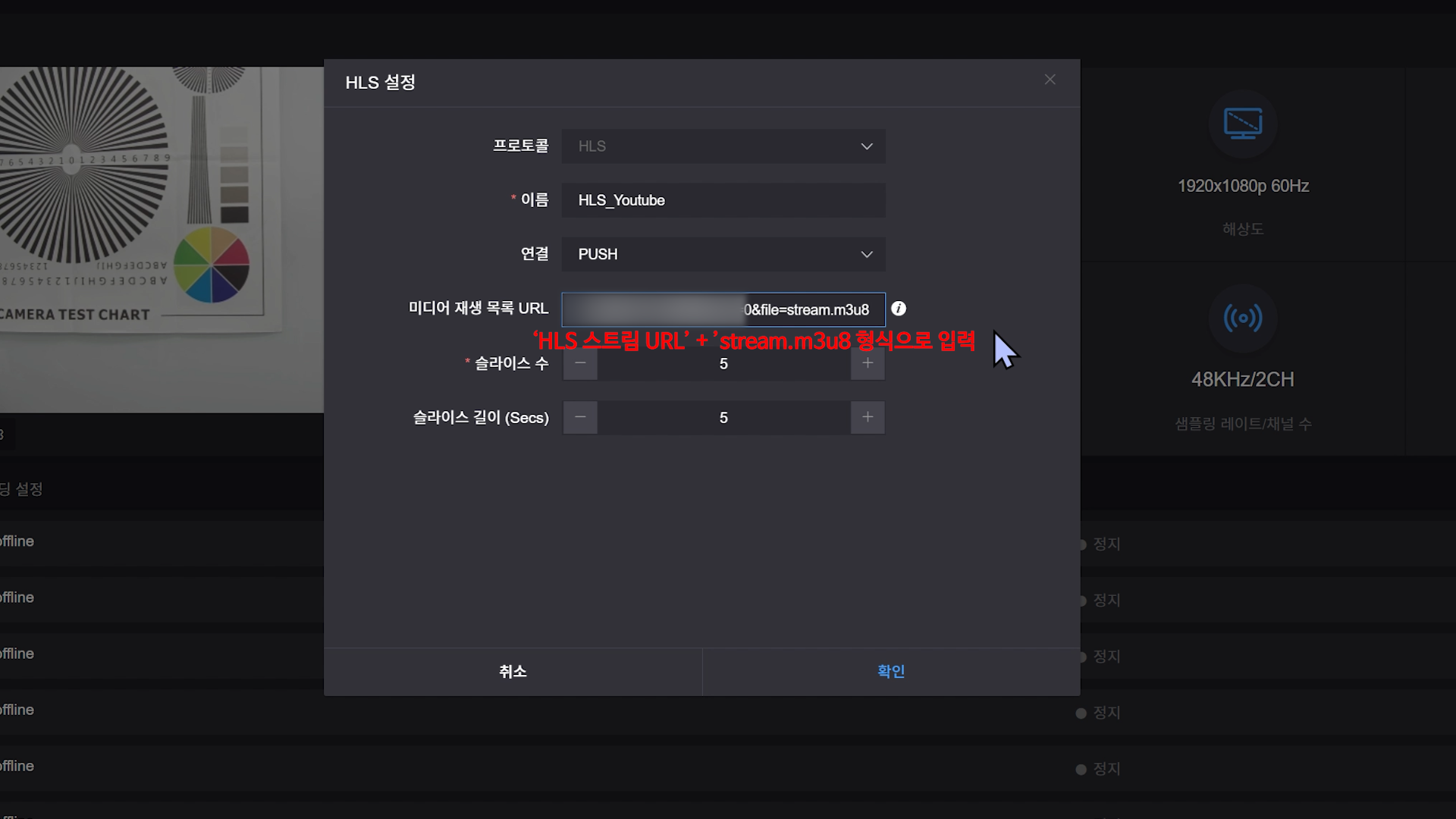
해당 URL을 복사해 N60의 [미디어 재생 목록 URL] 입력란에 붙여 넣고, URL 끝에 ‘stream.m3u8’을 추가 입력하여 최종 주소를 입력합니다.
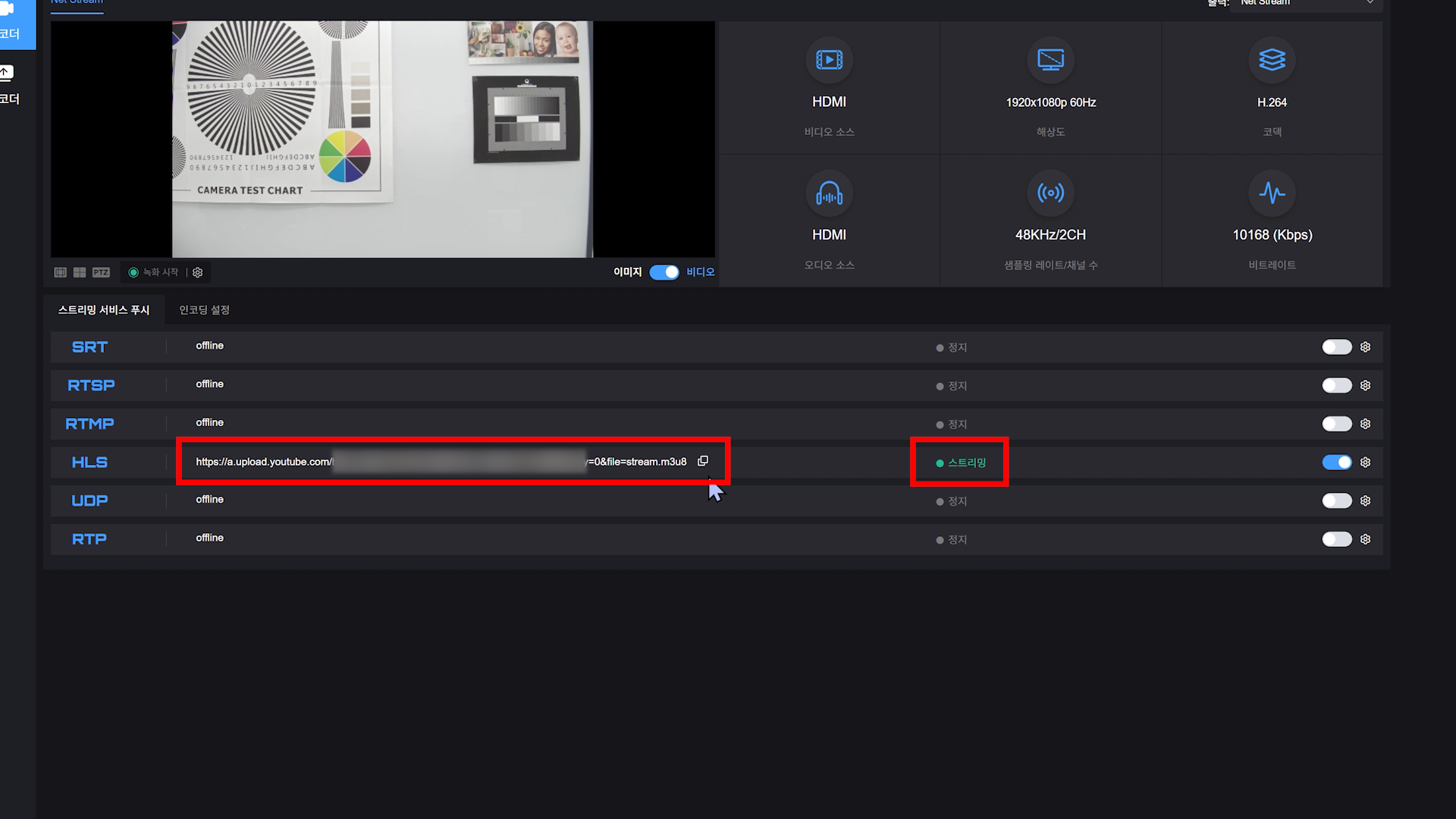
설정이 완료되면 활성화 버튼을 눌러 HLS 푸시 스트림을 시작합니다. 설정이 정상적으로 이루어진 경우 스트림 상태가 ‘스트리밍’으로 변경됩니다.
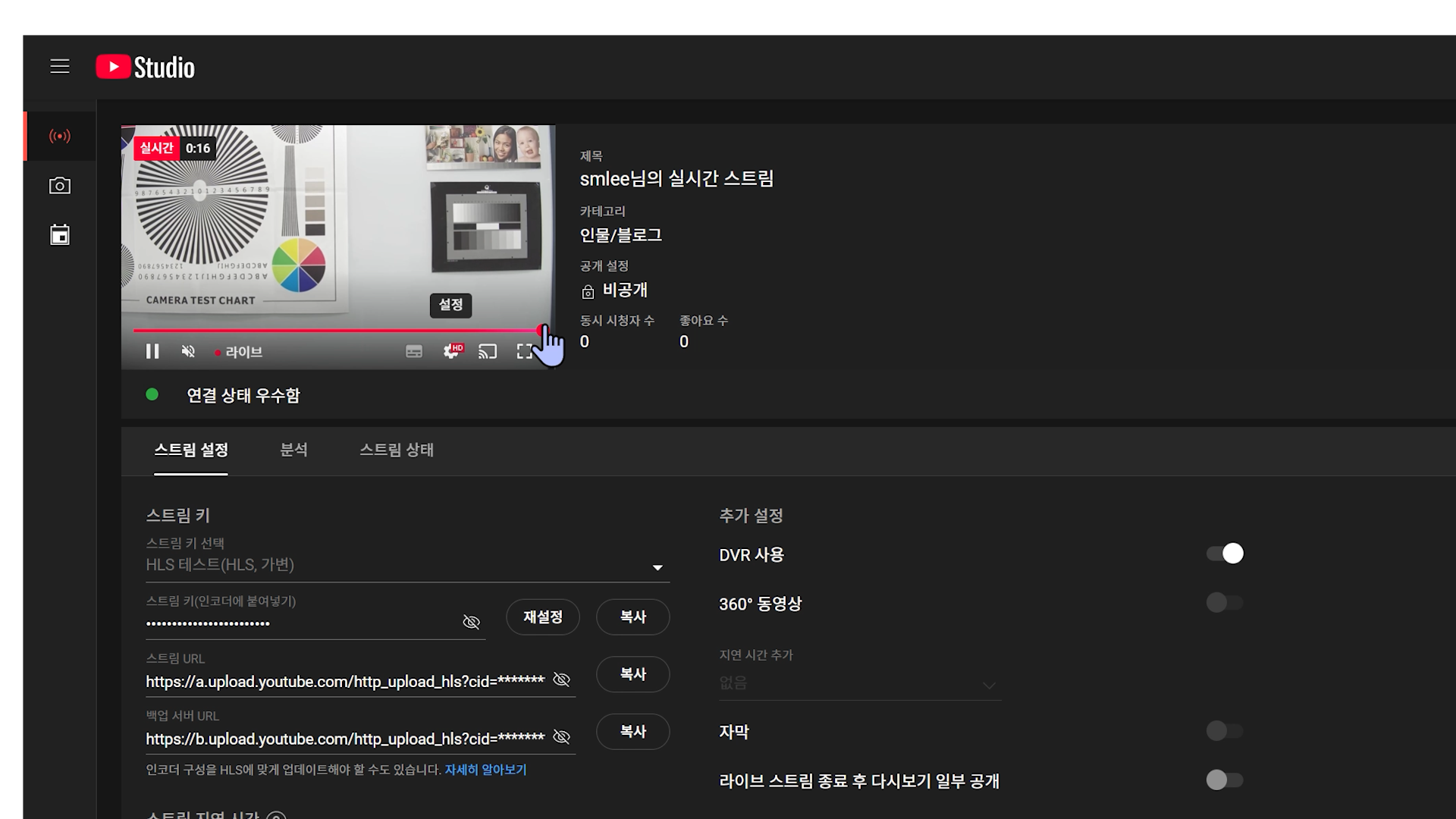
YouTube Studio에서 HLS 방식으로 전송되는 영상을 확인하면, N60의 HLS 스트림 기능을 통해 안정적인 고화질 스트리밍이 진행되고 있음을 알 수 있습니다.
다음 튜토리얼에서는 UDP와 RTP 프로토콜을 이용한 스트림 설정 방법에 대해 안내 드리겠습니다.