SuperSTREAM N50/N60 사용 가이드
1. SRT/RTSP 인코딩 설정
2025년 7월 10일, DVNEST
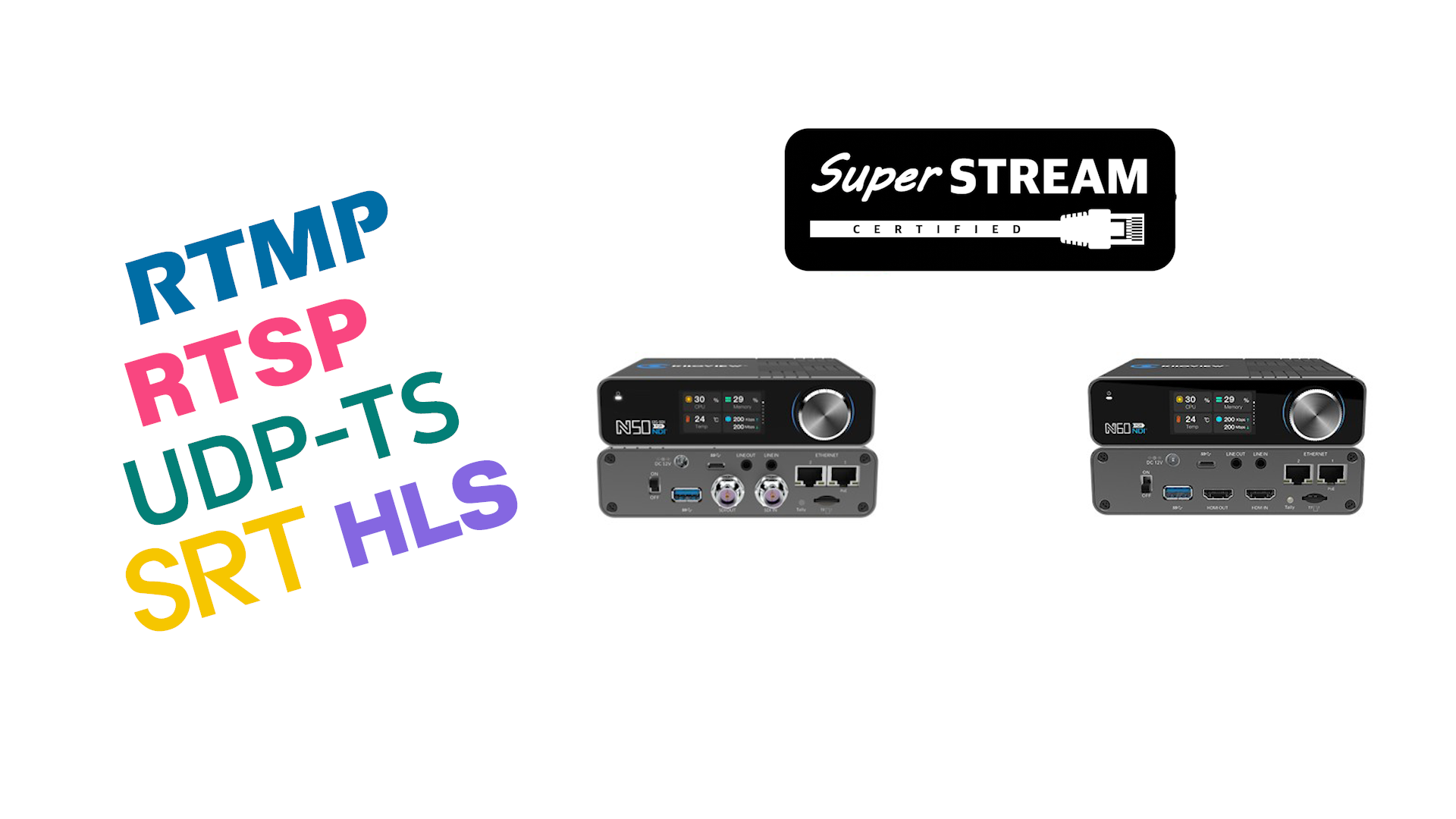
SuperSTREAM N50·N60의 신규 펌웨어 2.20 버전에는 새로운 ‘Net Stream’ 기능이 추가되어, NDI뿐 아니라 SRT·RTSP·RTMP·HLS·UDP까지 총 여섯 가지 IP 프로토콜로 실시간 인코딩 스트리밍을 지원합니다.
SuperSTREAM N50과 N60은 동일한 웹 인터페이스로 동작하기 때문에 튜토리얼은 N60의 웹 인터페이스를 기준으로 설명드리겠습니다.
1편에서는 웹 인터페이스에서 SRT와 RTSP 스트리밍을 설정하고, SuperSTREAM D350 디코더 및 VLC 플레이어로 디코딩하는 과정을 단계별로 설명합니다.
1. Net Stream 기능 활성화 및 인코딩 파라미터 설정
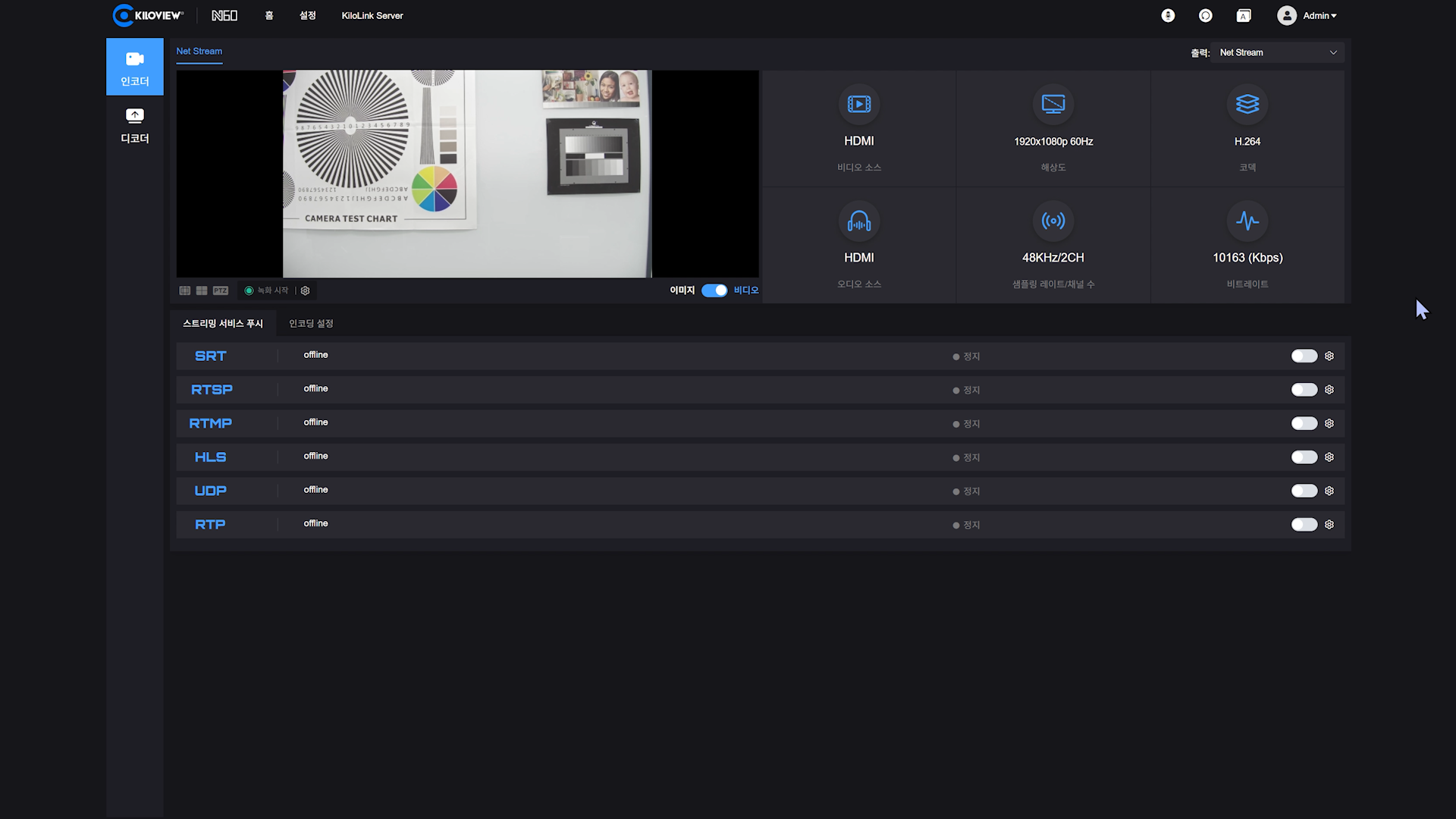
먼저 웹 브라우저 주소창에 N60 장치의 IP 주소를 입력해 관리 페이지에 접속한 뒤, 아이디와 비밀번호를 입력해 로그인합니다.
장비의 IP 주소는 장비 전면의 LCD화면을 통해 확인하실 수 있습니다.
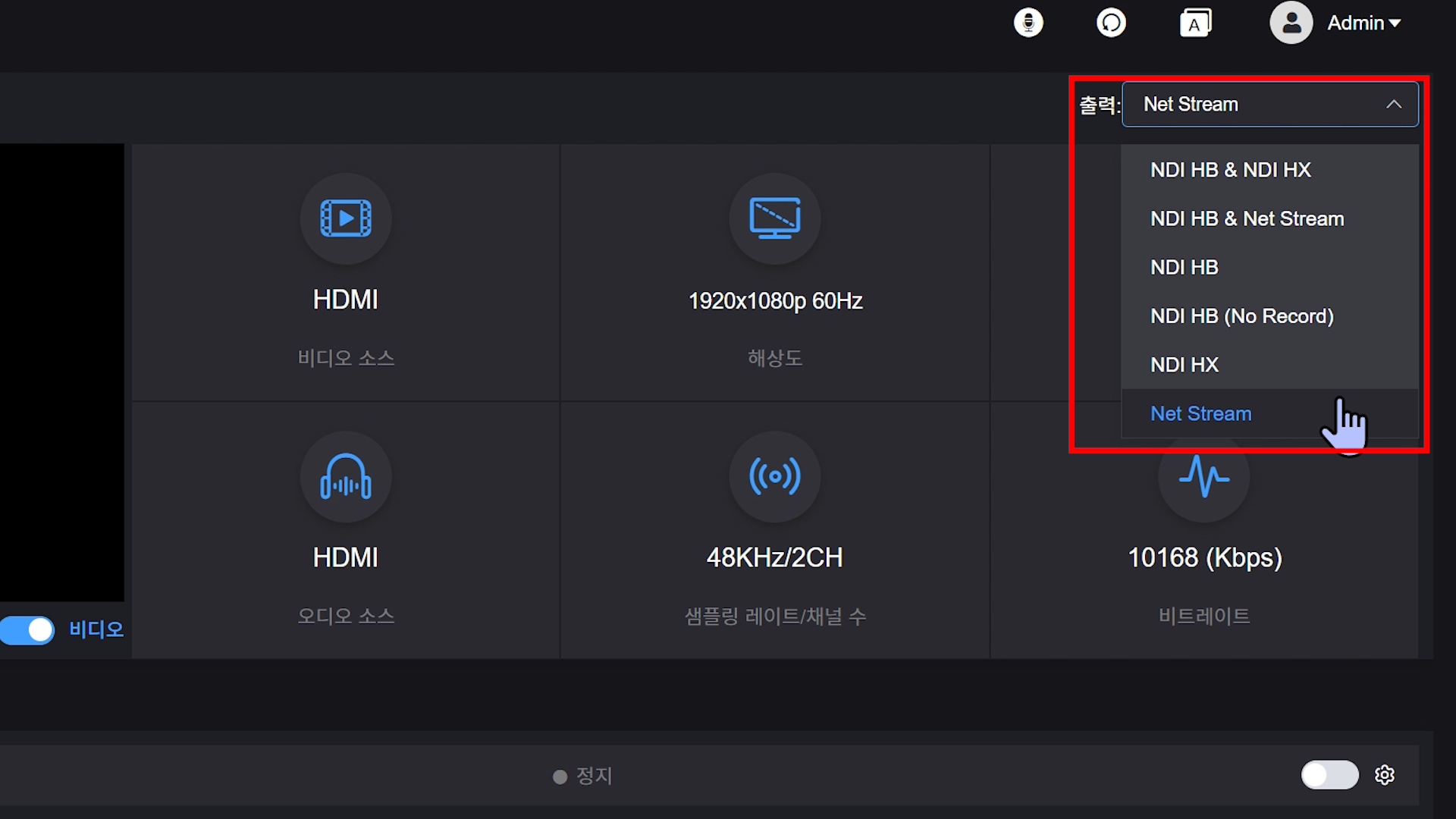
로그인 후 상단 메뉴에서 ‘Encoder 모드’를 선택하면, 화면 우측 상단에 ‘출력(Output)’ 탭이 나타납니다. 이 탭을 클릭하면 기존의 NDI 외에 ‘Net Stream’ 항목이 활성화된 것을 확인할 수 있습니다.
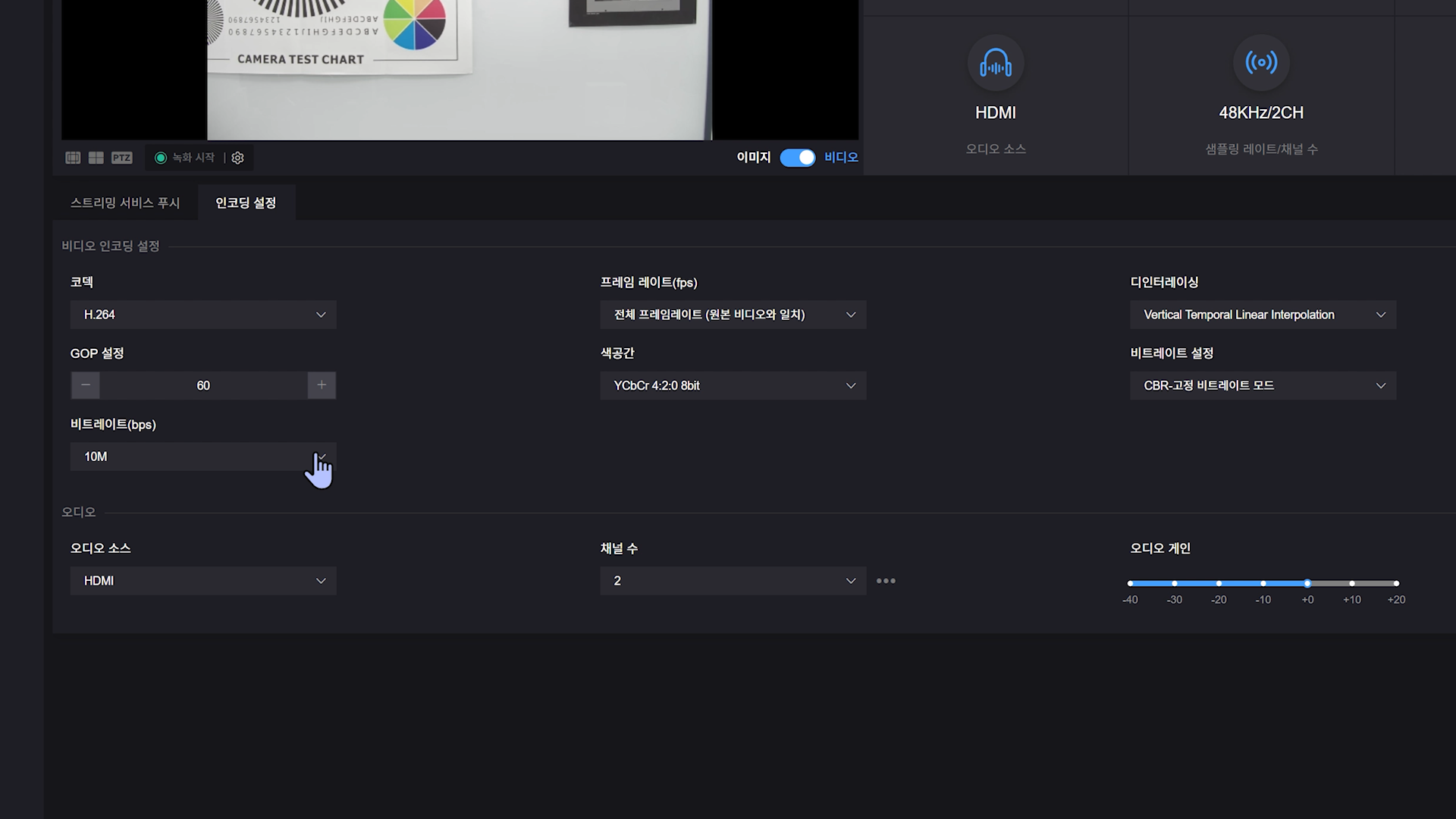
인코딩 설정 화면에서는 H.264 또는 H.265 코덱을 선택할 수 있으며, 최대 200 Mbps까지 비트레이트를 지정할 수 있습니다.
프레임레이트(FPS)를 자유롭게 설정할 수 있고, 색상 정보는 4:2:2 10bit까지 처리됩니다.
필요에 따라 디인터레이싱(on/off)과 비트레이트 모드(CBR/VBR)도 조정할 수 있으며, 오디오 입력은 임베디드 오디오 또는 외부 Line‑in 중 선택이 가능합니다.
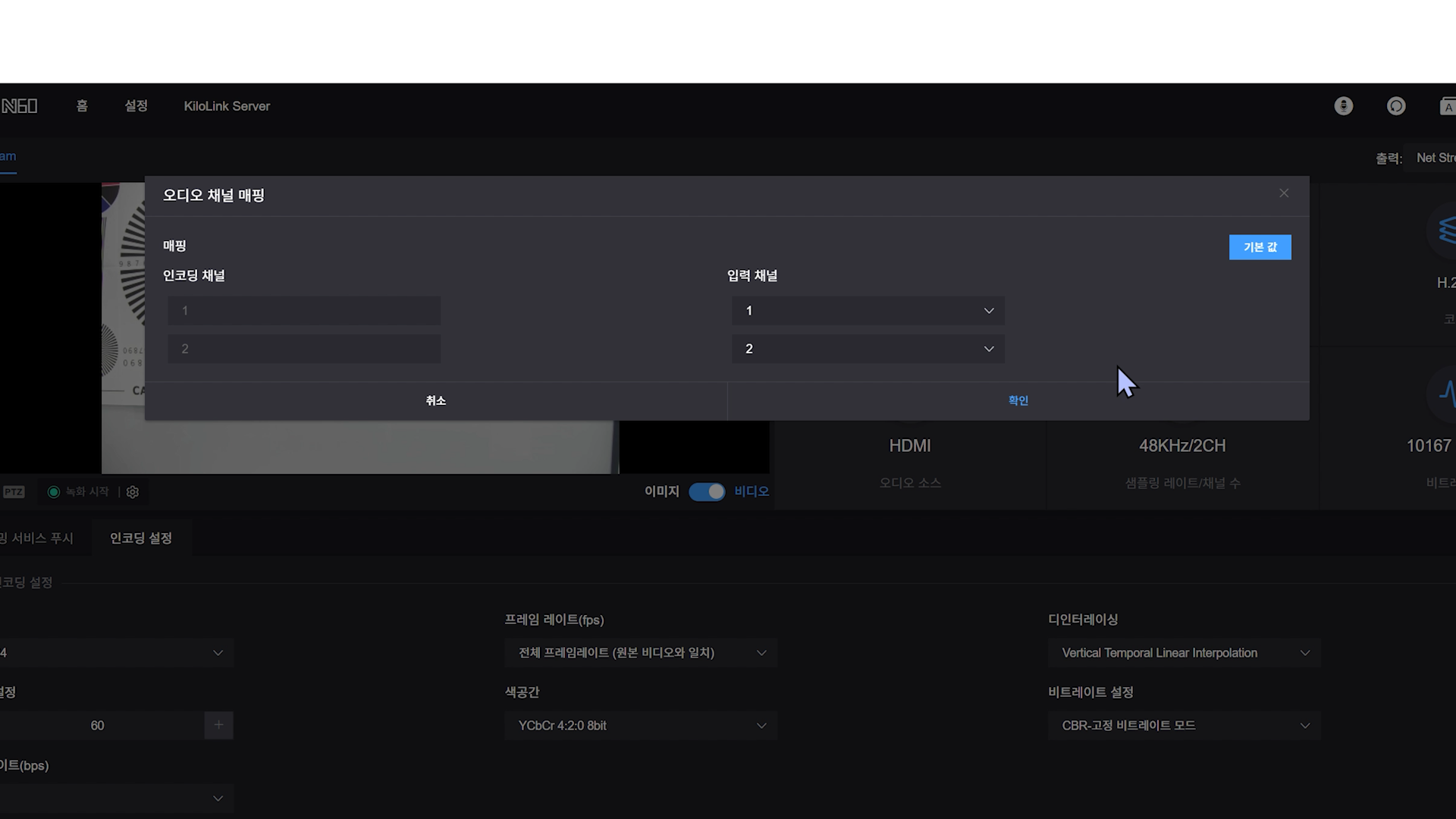
특히 ‘오디오 채널 매핑’ 기능을 활용하면 다채널 오디오를 유연하게 구성할 수 있습니다.
2. SRT 스트리밍 설정 및 디코딩
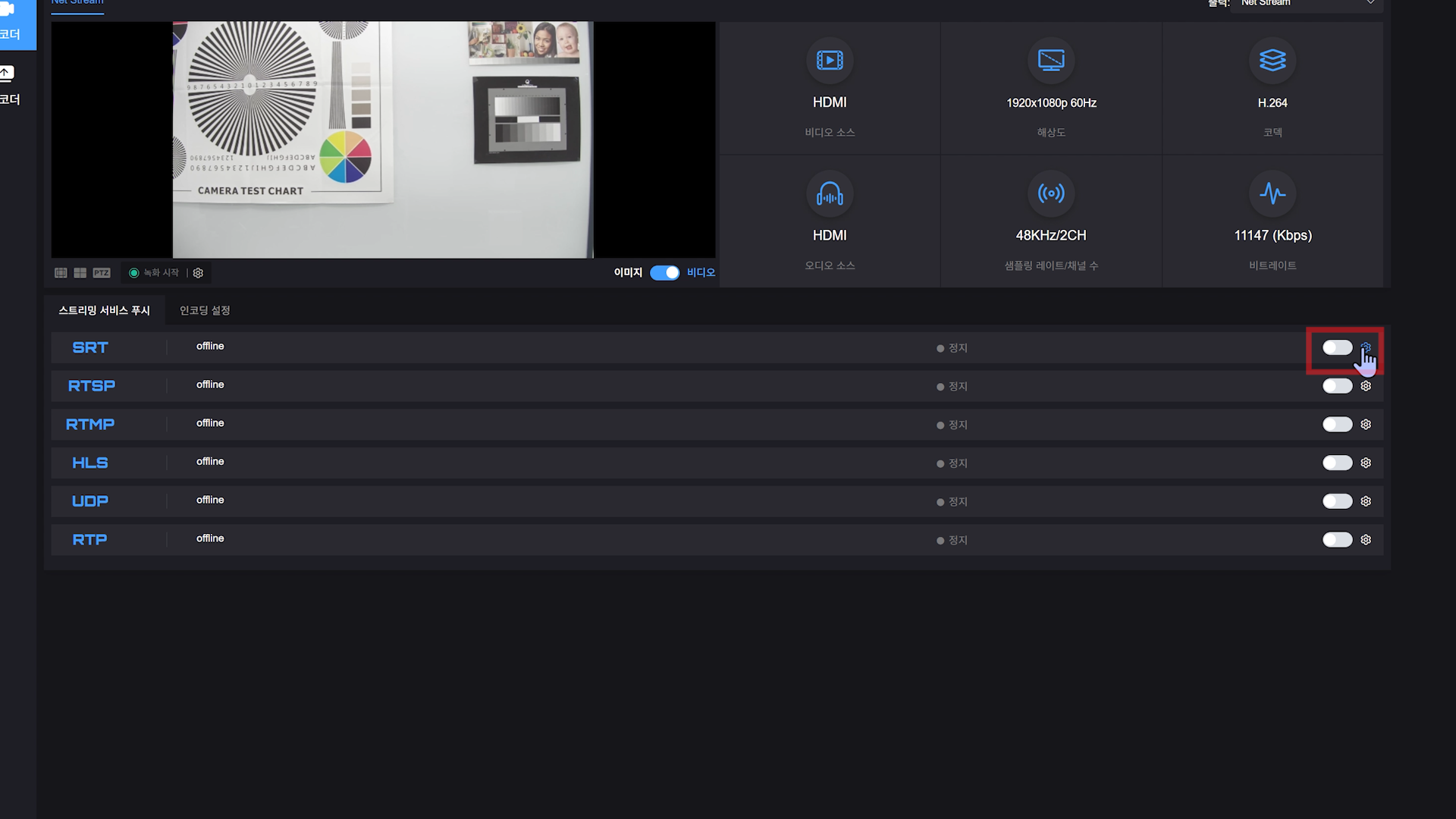
‘출력’ 탭에서 Net Stream을 선택하고, SRT 항목 옆 톱니바퀴 아이콘을 클릭하면 스트림 이름과 연결 모드 등 상세 설정을 위한 창이 나타납니다.
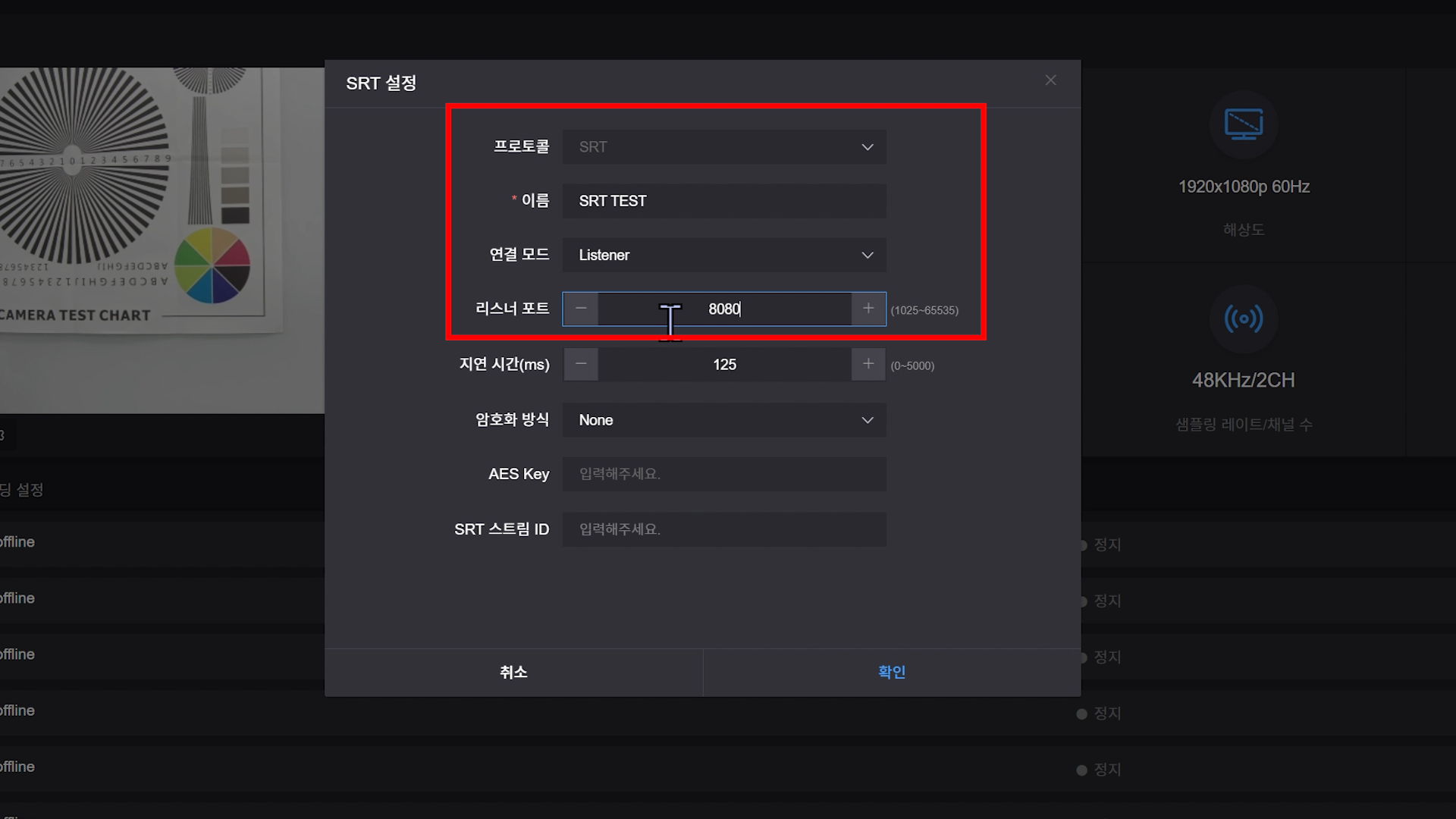
[연결 모드]는 크게 Listener 모드와 Caller 모드로 나뉘는데, 여기서는 Listener 모드를 예로 들겠습니다.
[리스너 포트]는 1025번에서 65535번 사이에서 지정할 수 있고, 지연 시간(latency), 암호화 방식, SRT 스트림 ID 등 세부 옵션도 함께 설정할 수 있습니다.
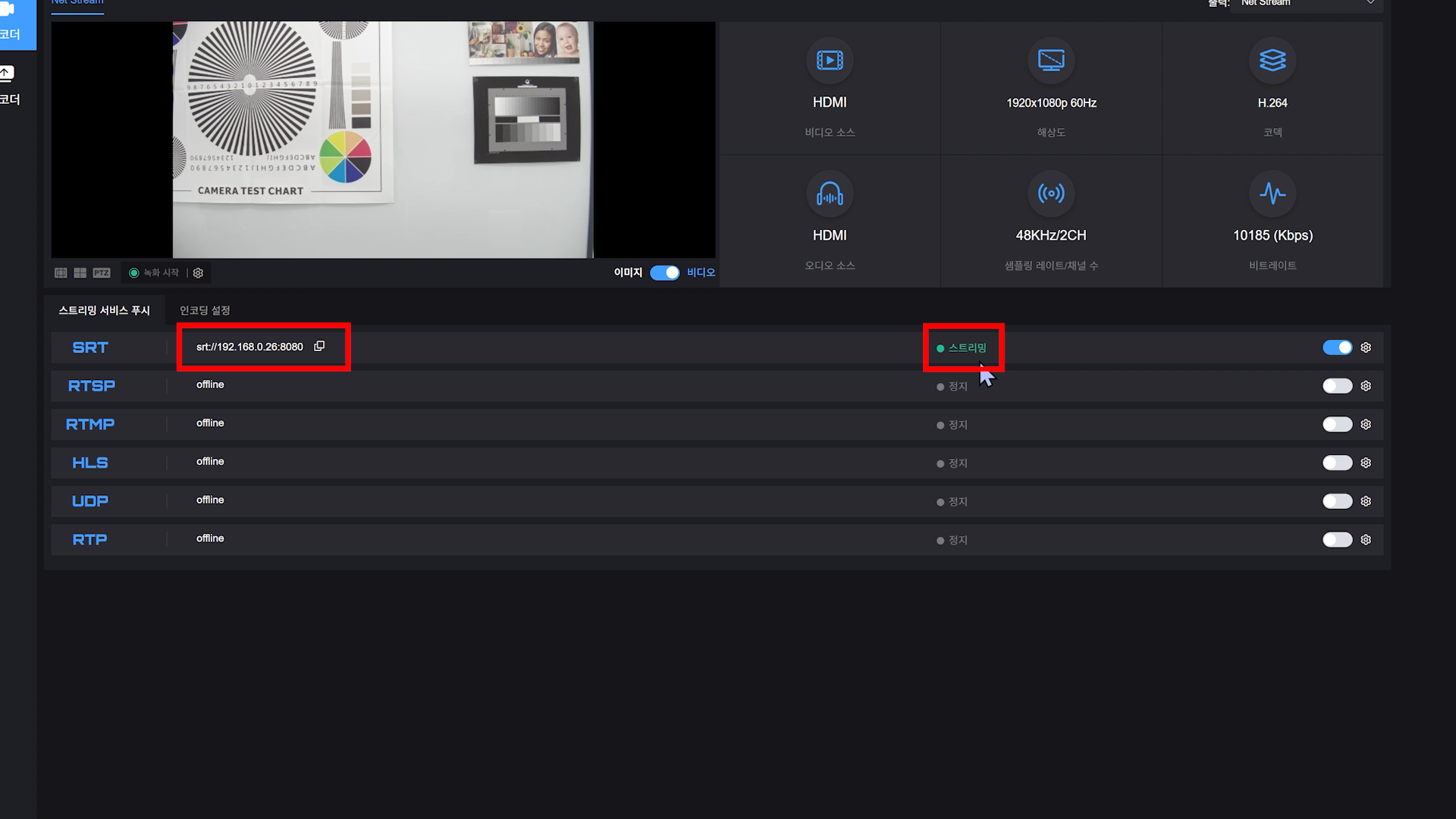
모든 설정을 마친 뒤 활성화 버튼을 누르면 상태(Status)가 ‘스트리밍’으로 바뀌고, 필요에 따라 ‘URL 복사’ 버튼을 통해 완성된 SRT 스트림 주소를 클립보드에 저장할 수 있습니다.
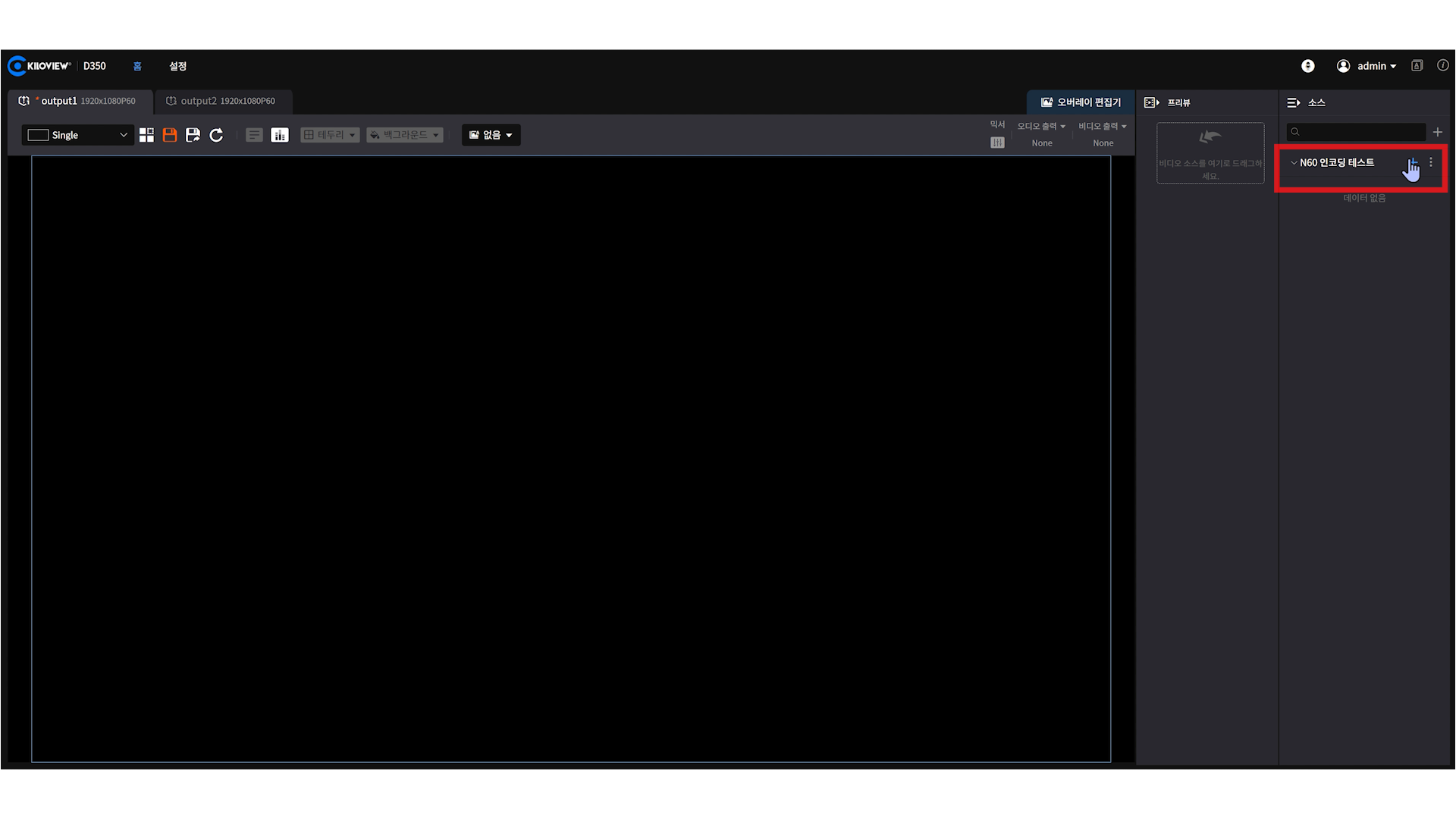
이제 디코더인 D350을 설정해 보겠습니다. D350 웹 인터페이스에 접속해 ‘소스 추가(+)’ 버튼을 클릭한 뒤, URL 입력란에 ‘srt:/’ 을 입력하여 SRT 소스 추가에 대한 설정을 진행하겠습니다.
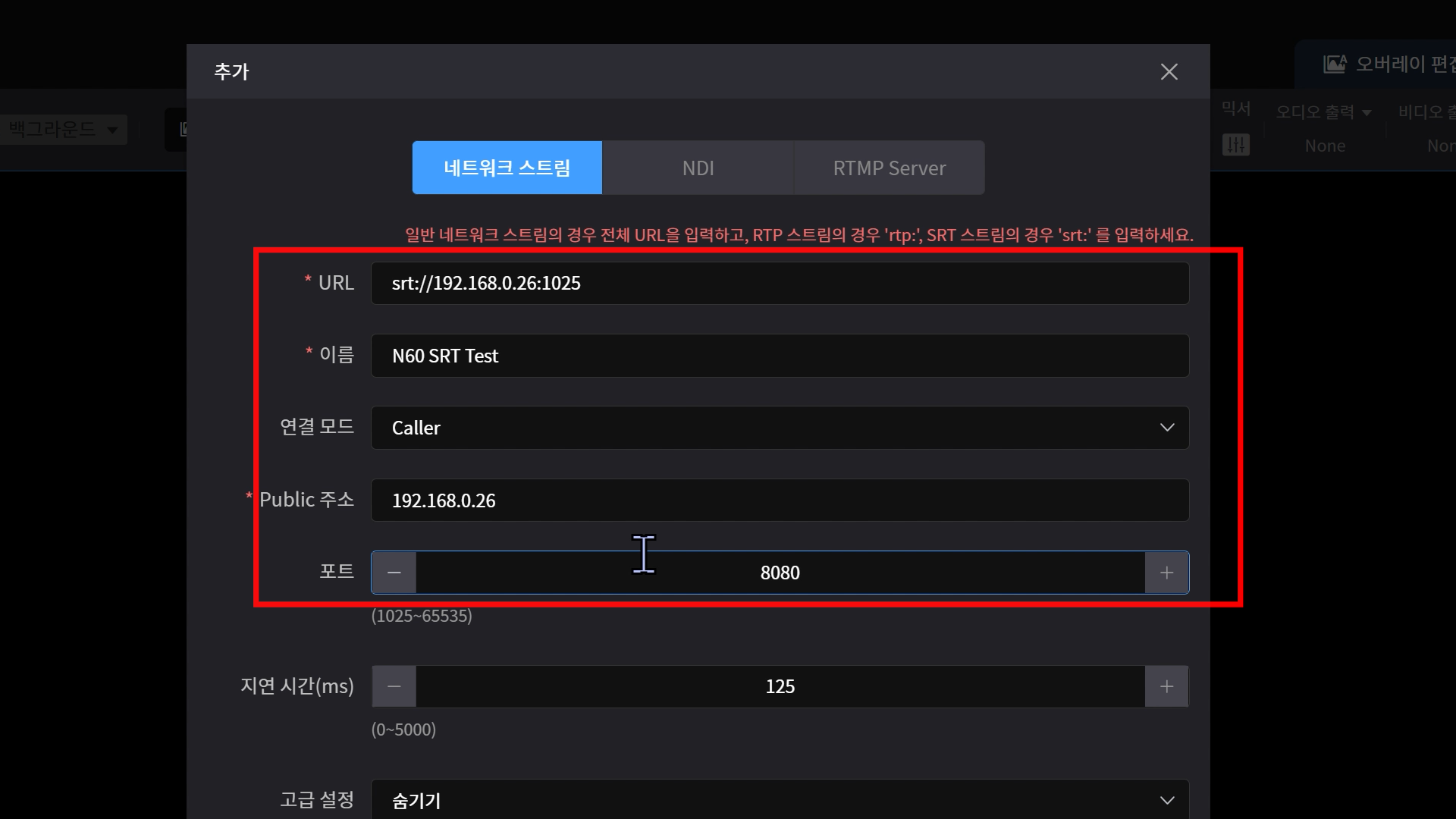
N60의 SRT 연결 모드를 Listener 모드로 지정하였으니, D350의 [연결 모드]는 Caller로 설정하고, 지정하였던 [포트번호]를 동일하게 입력해줍니다.
N60의 IP 주소를 [Public 주소]에 입력하게 되면 자동으로 IP주소와 포트번호가 입력된 SRT 스트림 URL이 생성됩니다.
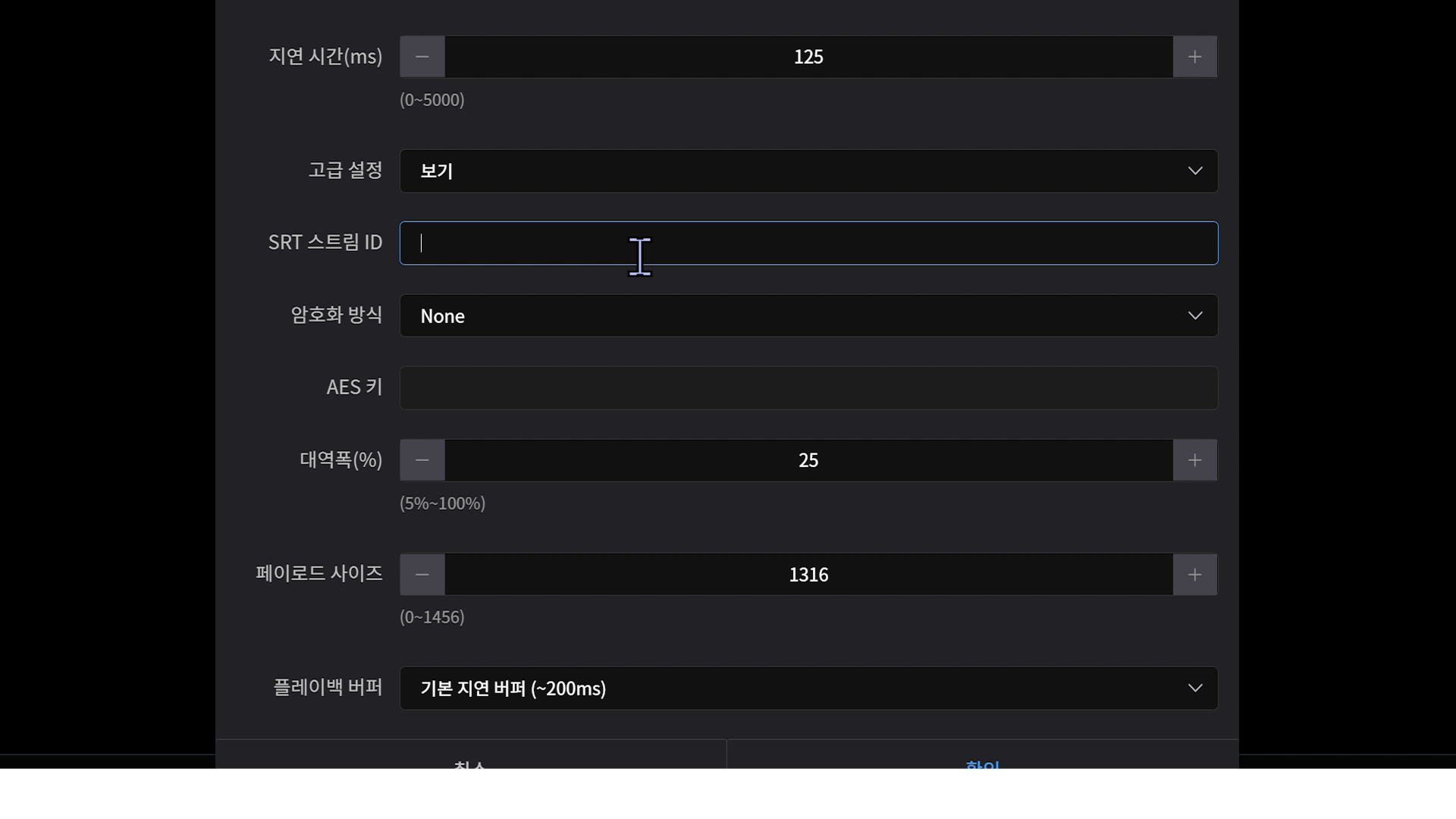
필요 시 암호화와 Stream ID 등 추가 옵션 항목을 동일하게 설정합니다.
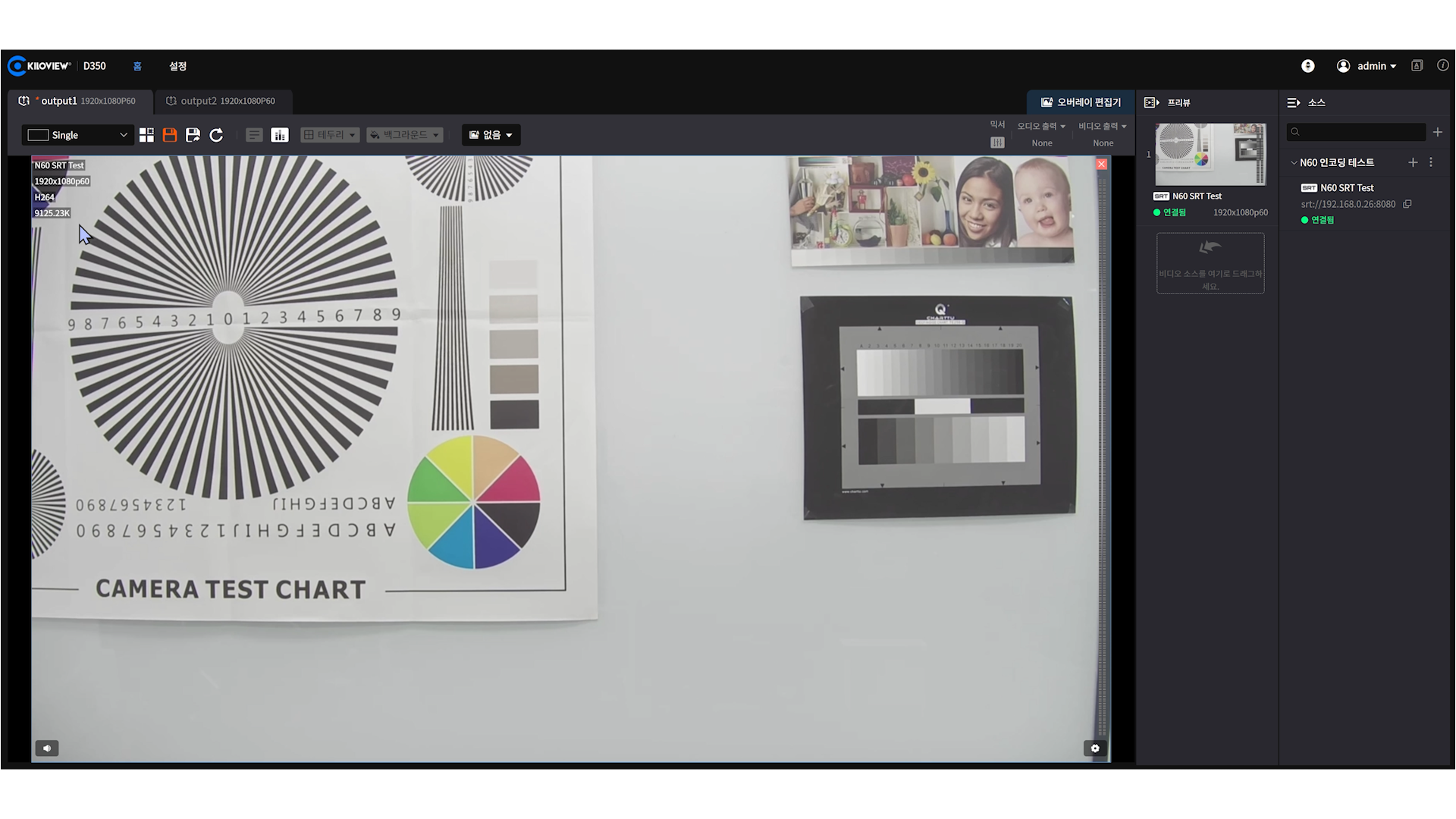
설정이 끝나면 Preview 또는 Output 화면으로 추가된 스트림 소스를 드래그 앤 드롭해 정상 디코딩 여부를 확인합니다.
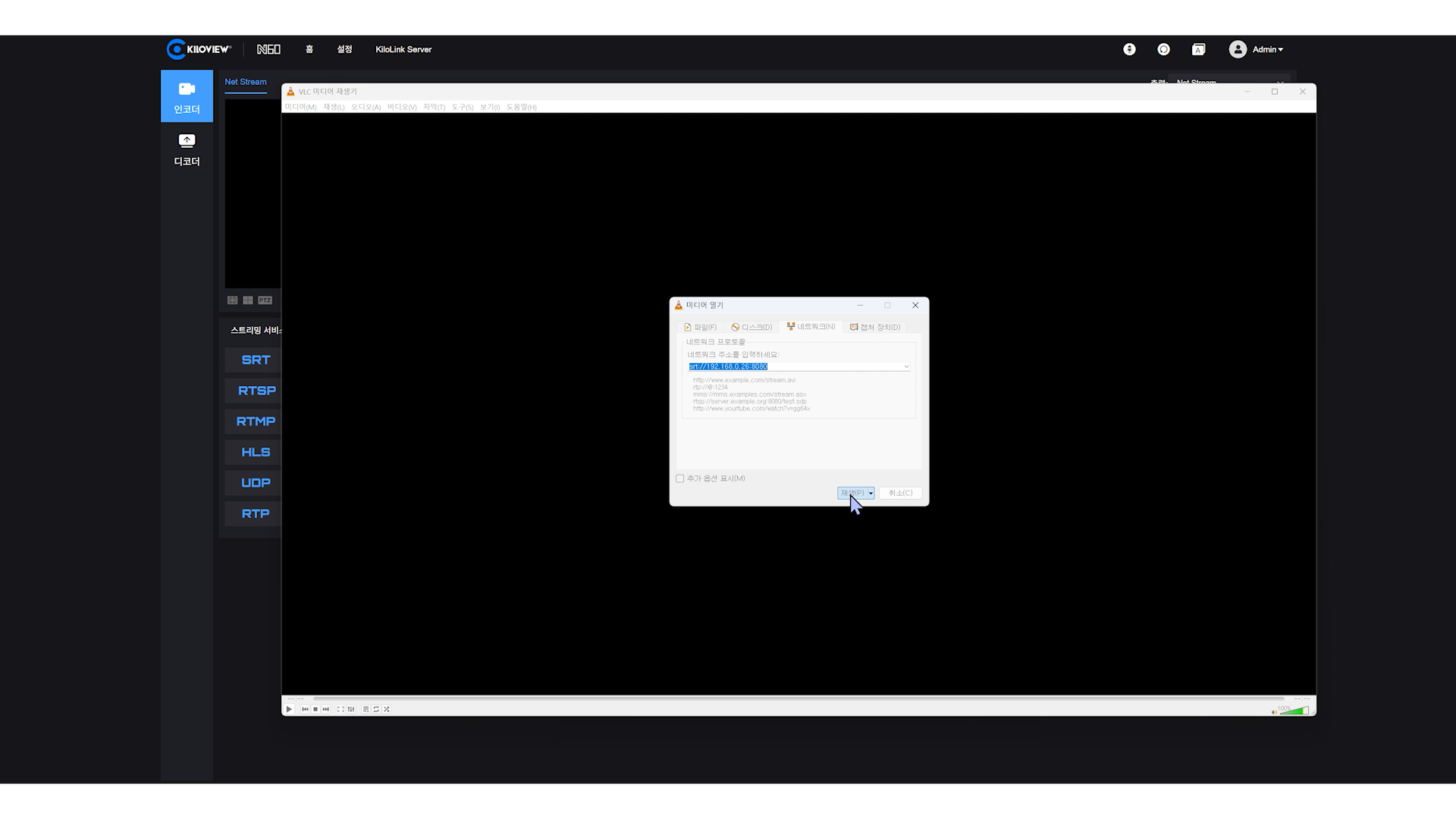
VLC 플레이어에서도 SRT 스트림을 재생할 수 있습니다. VLC를 실행한 뒤 [미디어] 메뉴에서 [네트워크 스트림 열기]를 선택하고, 복사한 SRT URL을 입력합니다.
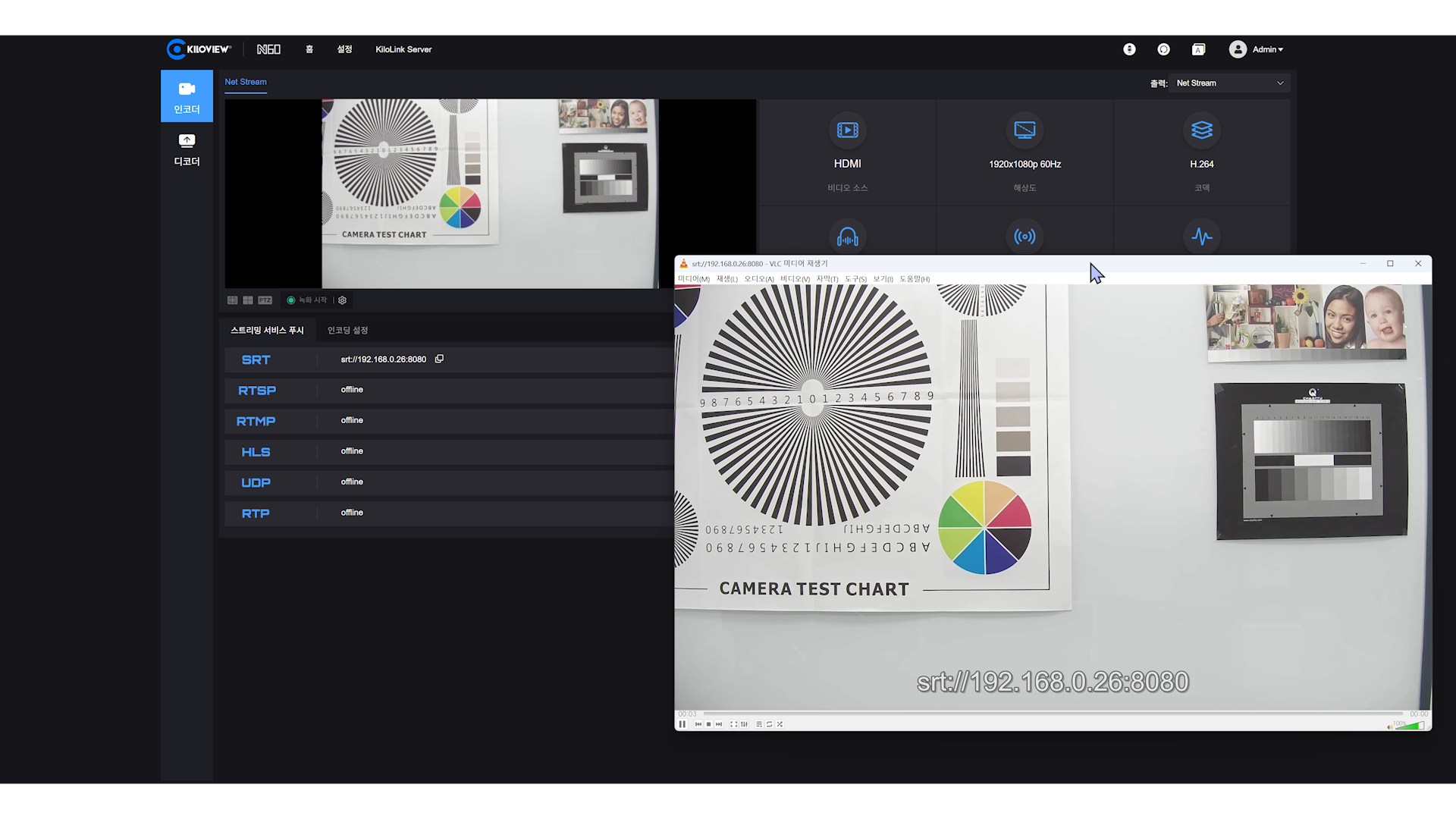
URL이 정상적으로 입력되었다면 VLC를 통해 수신된 SRT 스트림 영상을 실시간으로 시청할 수 있습니다.
단, VLC에서는 Caller 모드만 지원하니 참고 해주시길 바랍니다.
3. RTSP 스트리밍 설정 및 디코딩
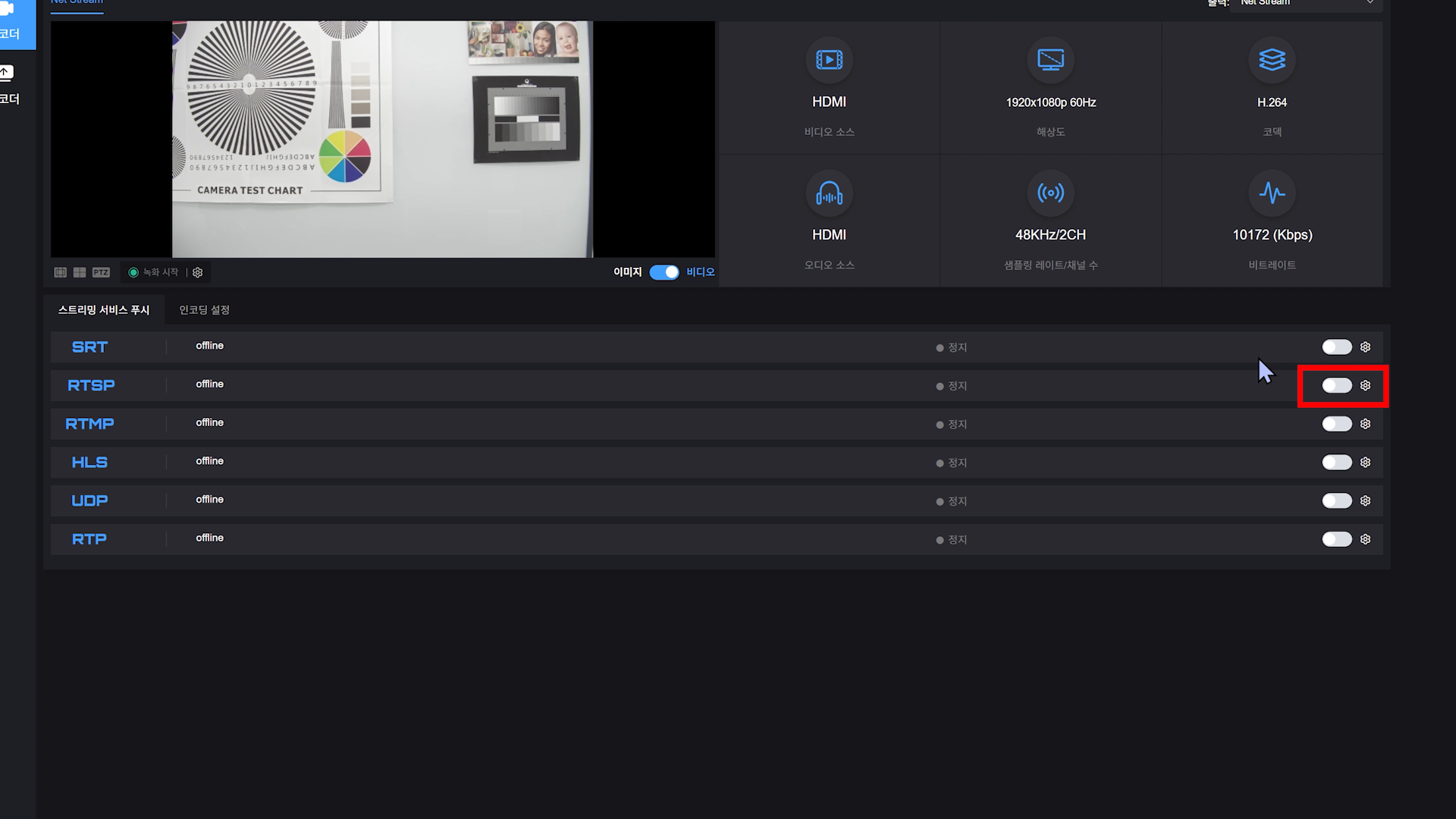
RTSP 스트리밍도 동일하게 Net Stream 목록 중 ‘RTSP’ 항목의 톱니바퀴 아이콘을 클릭하여 설정 창으로 진입합니다.
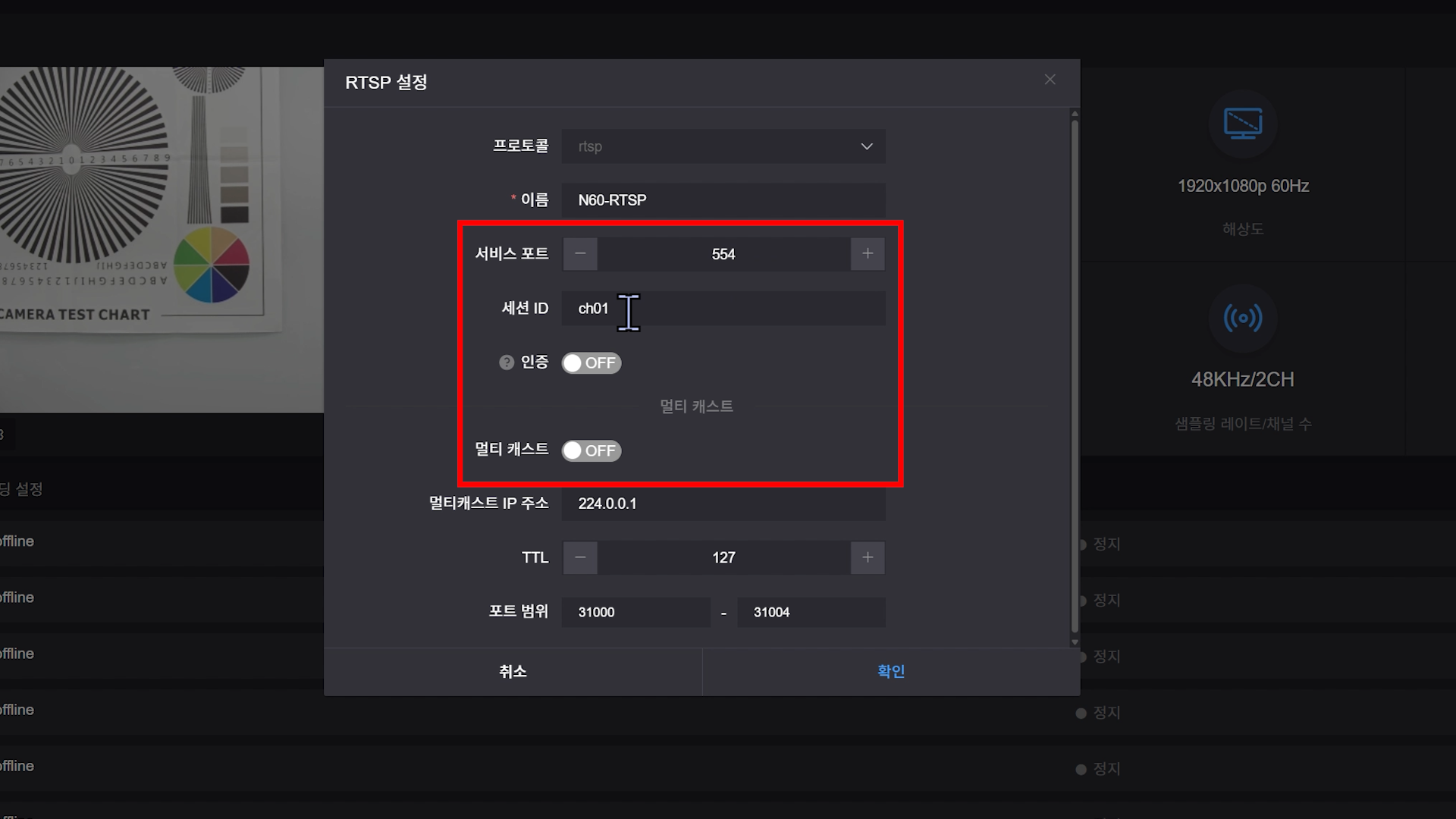
[스트림 이름], [서비스 포트], [세션 ID]를 입력할 수 있으며, 기본 포트와 세션 ID를 그대로 사용해도 무방합니다.
필요시 사용자 인증(Authentication)이나 멀티캐스트(Multicast) 옵션을 활성화할 수도 있습니다.
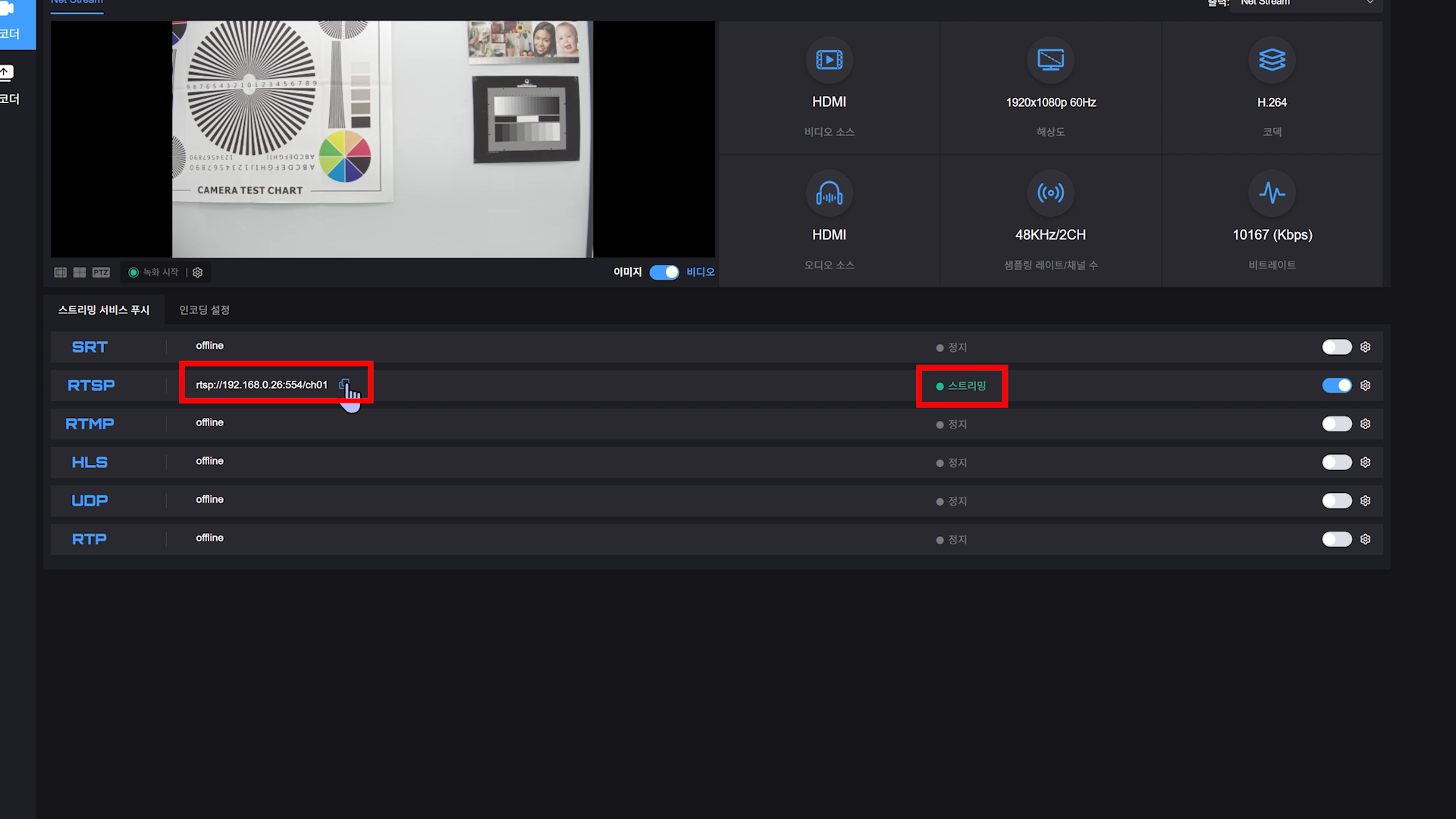
모든 설정을 마치고 활성화 버튼을 누르면 상태가 ‘스트리밍’으로 표시되며, 생성된 RTSP URL을 복사해 클립보드에 저장할 수 있습니다.
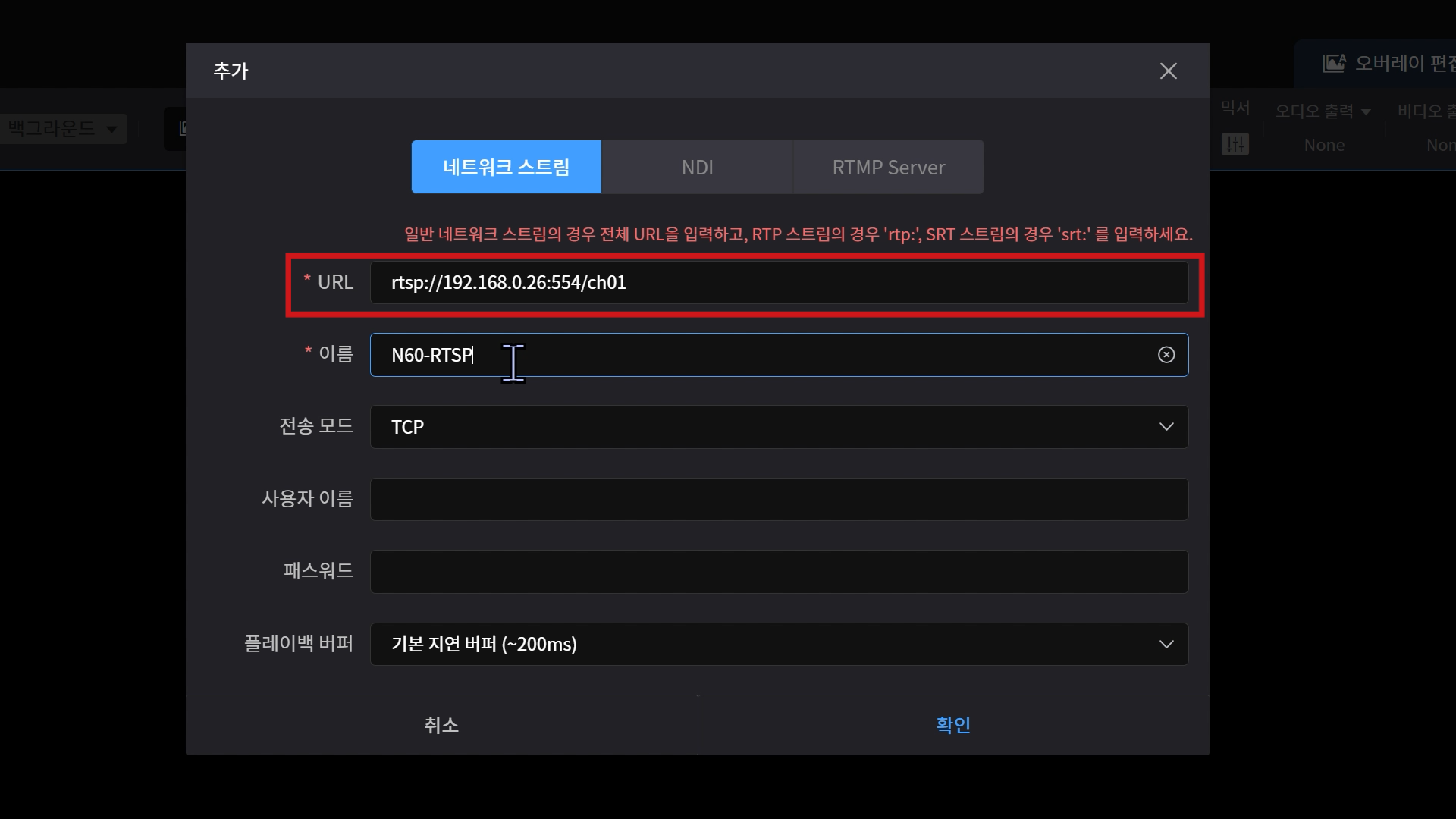
SuperSTREAM D350 디코더에서도 RTSP 스트림을 동일한 방법으로 추가할 수 있습니다. 소스 추가 메뉴에서 RTSP URL을 입력하고, 인증을 활성화한 경우에는 아이디와 비밀번호를 같이 입력해 줍니다.
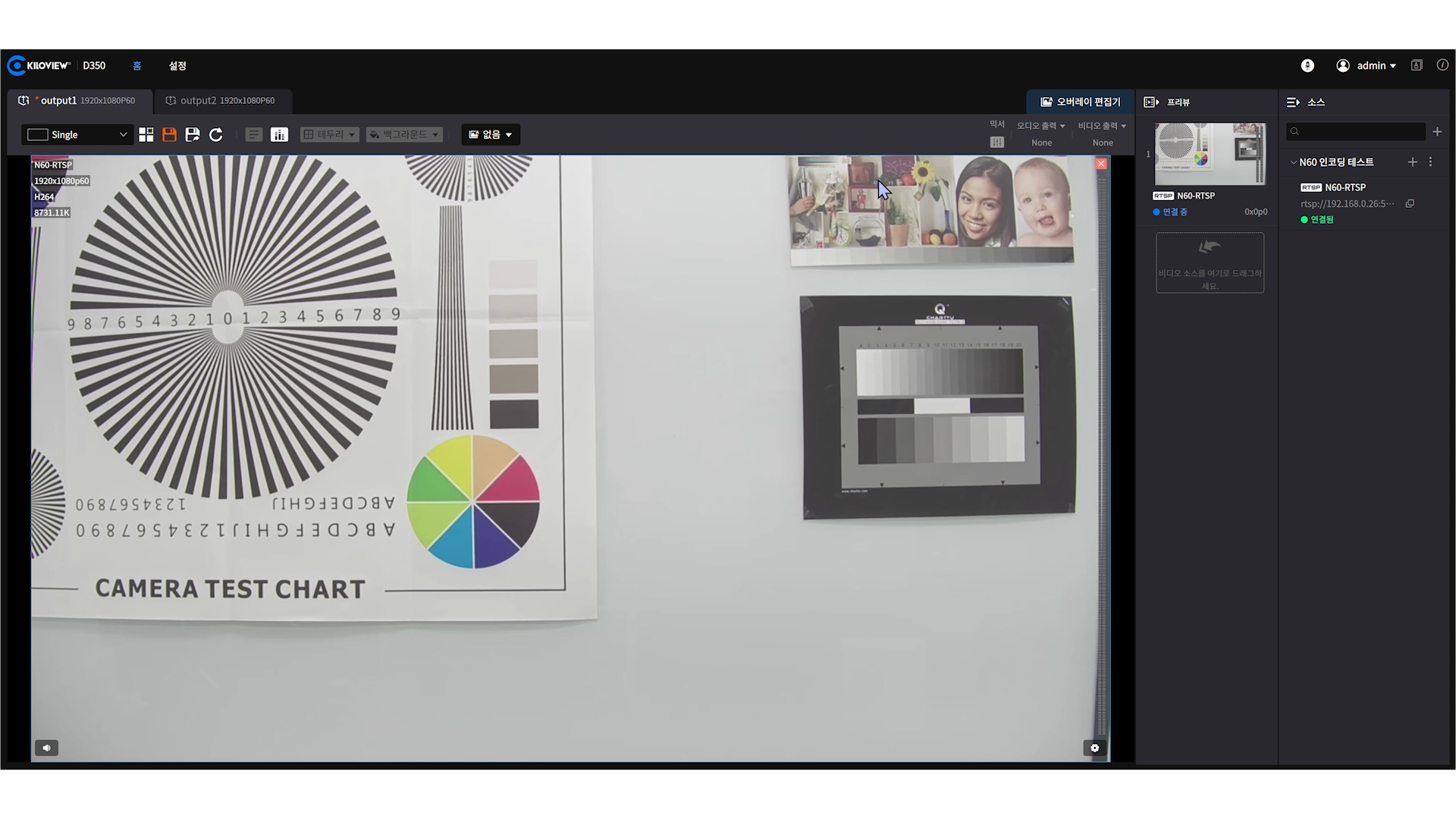
이후 Output 화면에 스트림 소스를 할당하면, RTSP 신호가 정상적으로 디코딩되는 것을 확인할 수 있습니다.
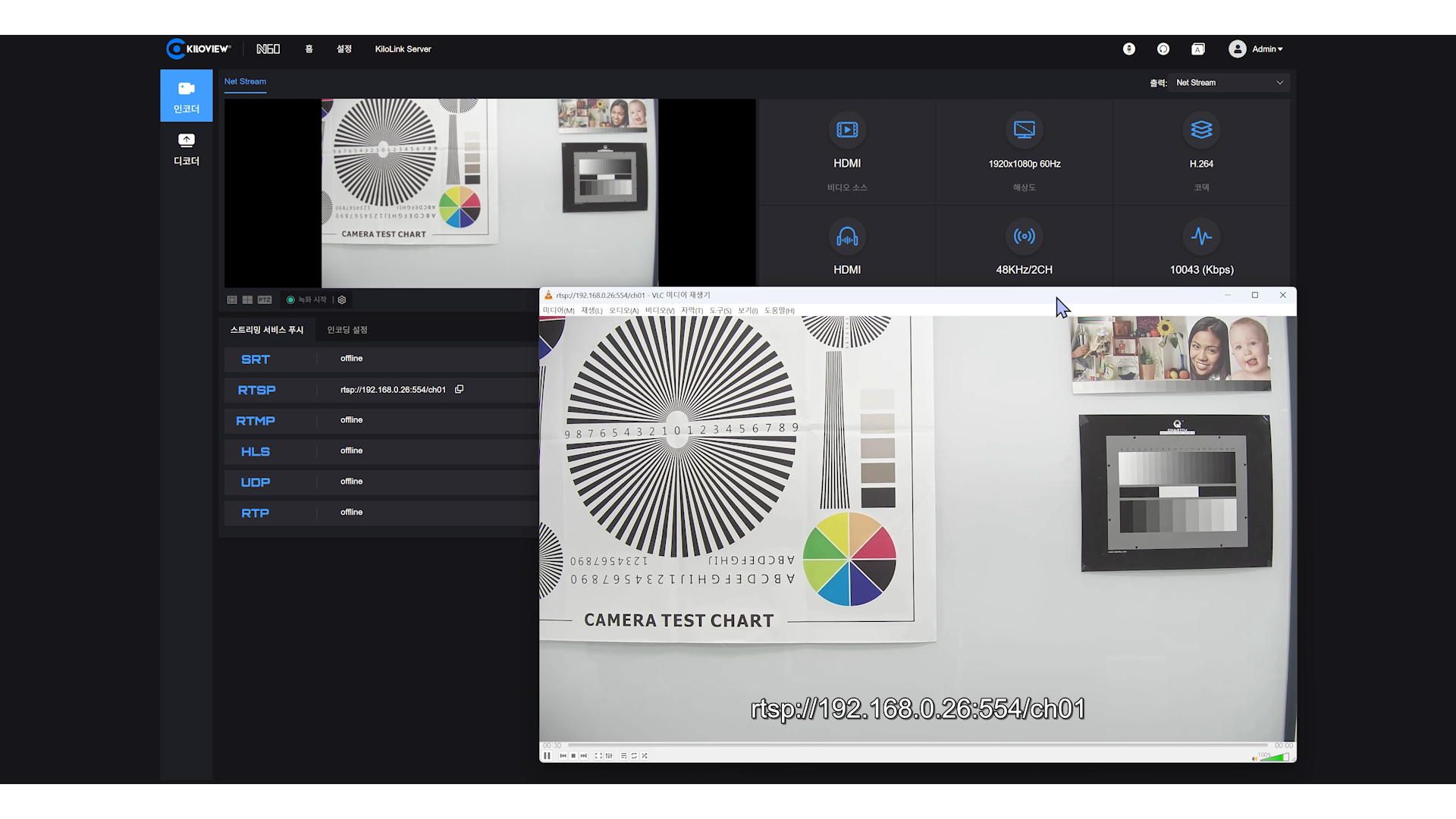
VLC 플레이어로도 RTSP 스트림 재생이 가능합니다. [미디어] → [네트워크 스트림 열기] 메뉴에서 RTSP URL을 입력하면, N60에서 전송된 영상이 정상적으로 재생됩니다.
이번 튜토리얼에서는 SuperSTREAM N50/N60의 신규 펌웨어에서 새롭게 지원하는 SRT 및 RTSP 인코딩 기능의 설정과 디코딩 과정을 살펴보았습니다.
다음 2편에서는 RTMP와 HLS 프로토콜을 이용해 YouTube 실시간 스트리밍을 송출하는 방법을 자세히 안내해 드리겠습니다.